
Mac 如何下载安装 DeBox?
这篇教程解决什么问题
帮助 Mac 用户从官网下载 macOS 桌面版,完成安装,并用手机 DeBox App 扫码登录桌面端。
适用范围与准备事项
- 使用搭载 Apple Silicon(M1 / M2 / M3 / M4)的 Mac;官网当前提供的是 MacOS 桌面版(适用于 M1/M2/M3/M4 芯片)。
- 已连接稳定网络。
- 仅从 DeBox 官网 https://debox.pro/ 下载安装包。
- 桌面端登录需要已安装并可使用的手机 DeBox App。
视频演示
操作步骤
1. 打开官网并选择 MacOS 桌面版
在浏览器打开 https://debox.pro/,在下载区域找到并点击 MacOS 桌面版(适用于 M1/M2/M3/M4 芯片)。


2. 下载并安装到「应用程序」
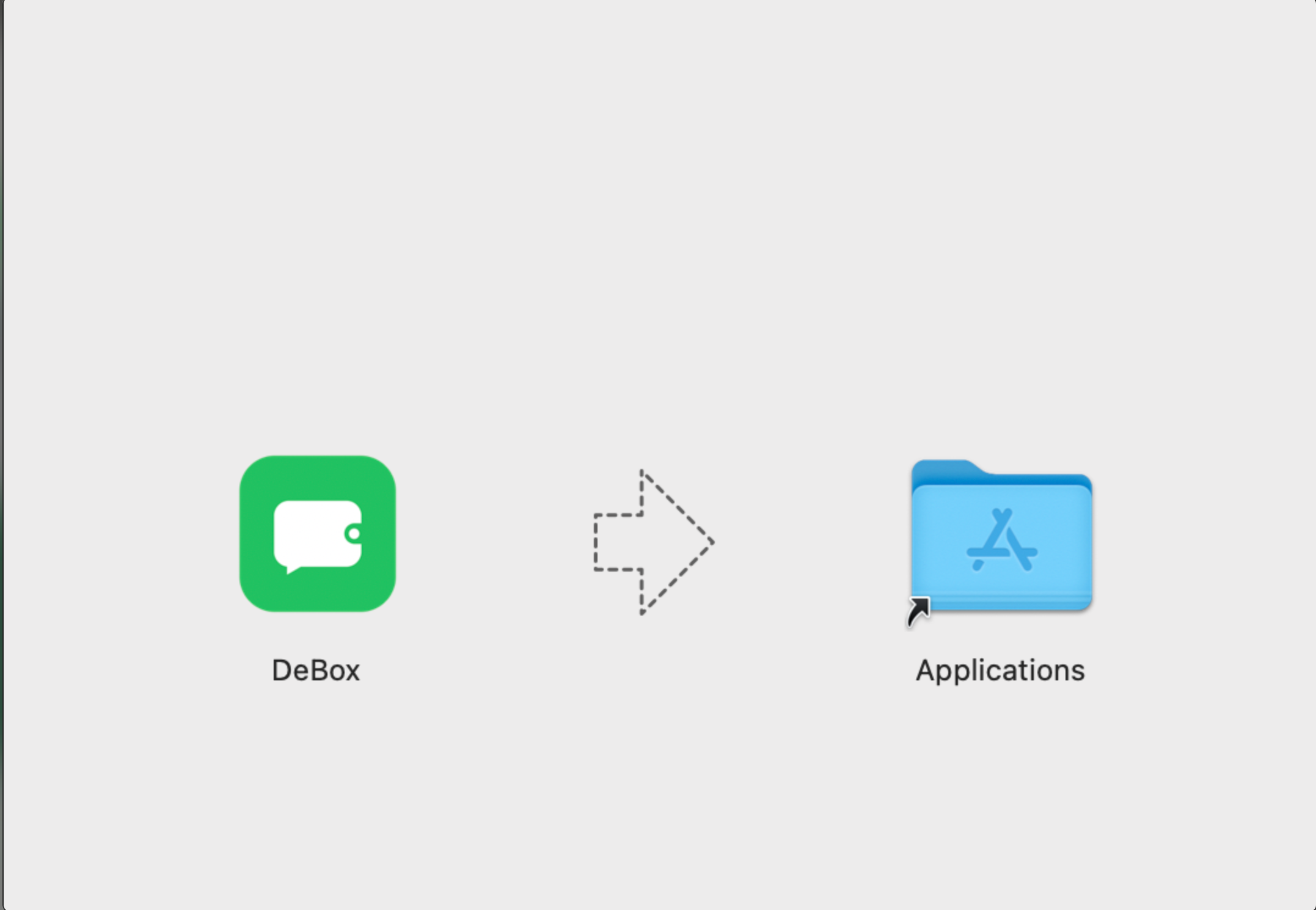
等待浏览器下载完成(安装包名一般为 DeBox-arm64.dmg),打开该文件,将 DeBox 图标拖入 Applications(应用程序) 文件夹。

3. 打开桌面端并扫码登录
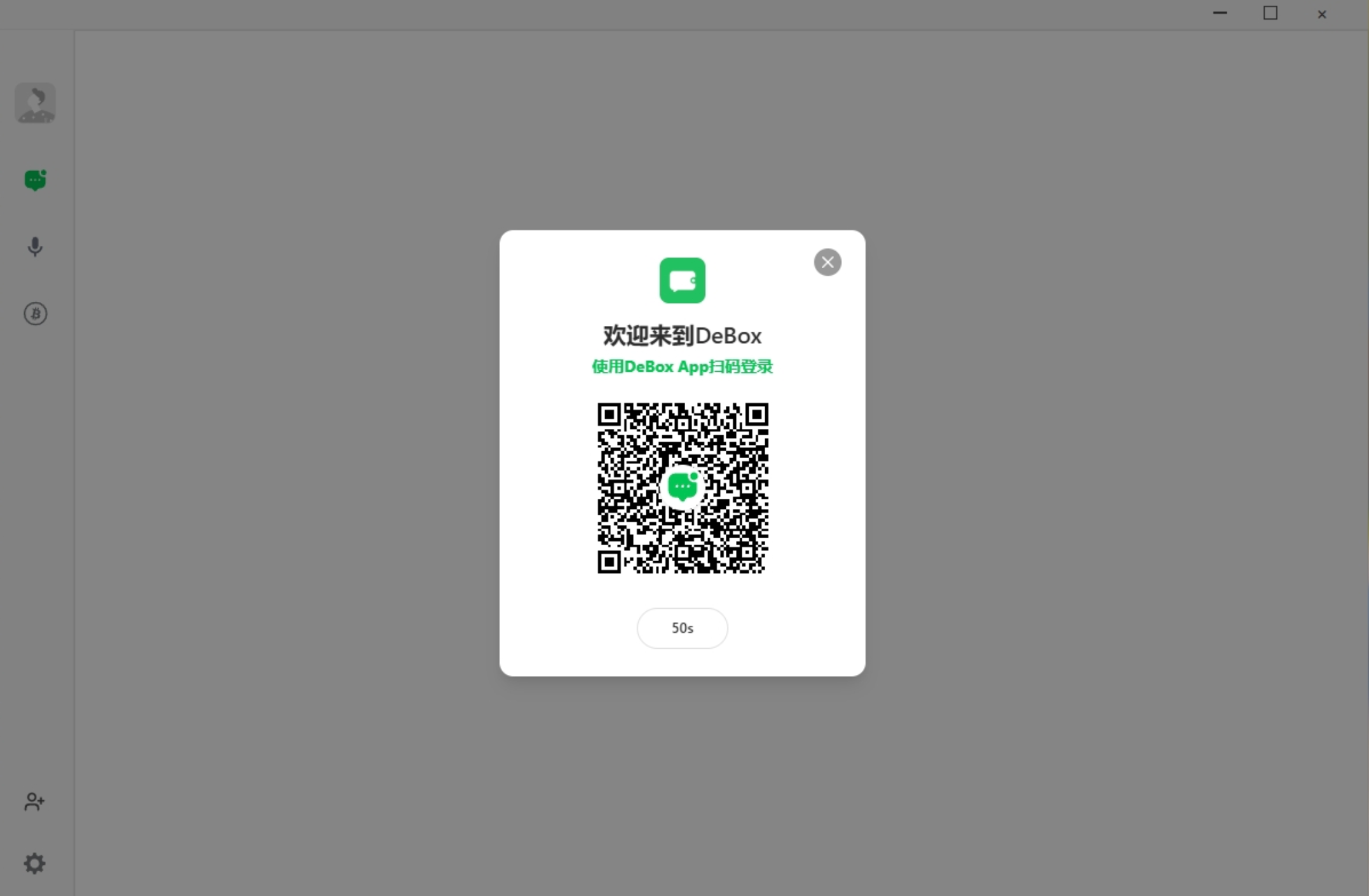
从「应用程序」或 Launchpad 打开 DeBox。首次打开后按提示使用手机 DeBox App 扫码登录。

若尚未注册手机端账号,请先完成 如何注册 DeBox 账号?。
常见问题
打开时提示无法验证开发者怎么办?
在「系统设置 → 隐私与安全性」中查看是否拦截了 DeBox,按系统提示选择仍要打开;仍失败时请提供 macOS 版本与报错截图联系官方客服。
Intel 芯片的 Mac 能装吗?
官网当前标注的桌面版适用于 M1/M2/M3/M4。若你的 Mac 为 Intel 芯片且无法安装,请联系官方客服确认是否提供对应安装包。
没有手机端可以登录桌面端吗?
当前桌面端登录方式为「使用 DeBox App 扫码登录」,请先在手机完成安装与注册/登录后再扫码。