
DeBox クーポンの使い方は?
このガイドでわかること
DeBox クーポンを App 内で購入・残高確認・使用・贈呈する方法と、取引履歴で購入 / 使用 / 贈呈 / 受取の履歴を確認する方法を説明します。
対応するクーポンは 4 種類:会員券、エネルギーカード、グループ改名カード、アップグレードカードです。それぞれ異なる特典があり、使用後はほとんどが即時反映されます(グループ改名はグループ選択と新ニックネーム入力が必要です)。
前提条件と準備
- DeBox App をインストールし、ログインできること。
- クーポン購入には USDT または BOX での支払いとウォレット署名が必要です。残高とネットワークを事前に確認してください。
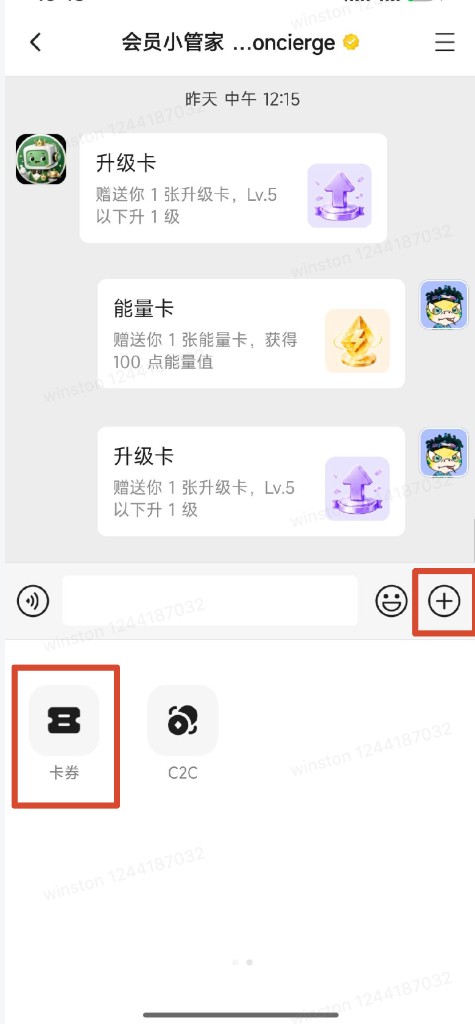
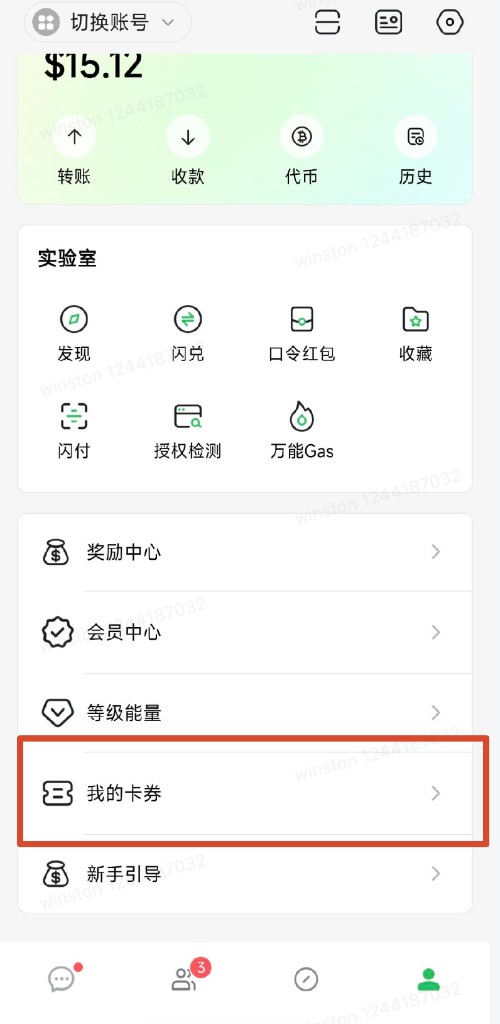
- Android の入口:DM の入力欄 「+」→「クーポン」、または下部 「自分」→「マイクーポン」。
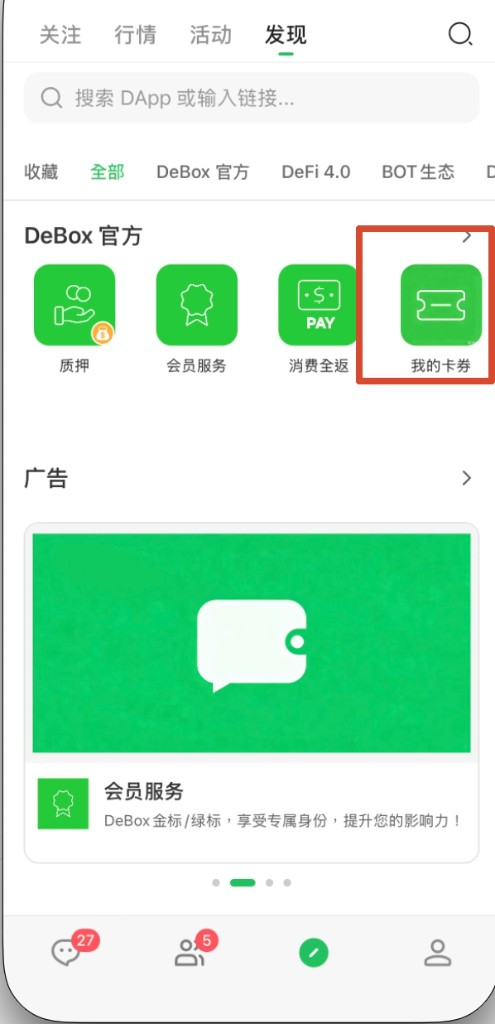
- iOS は Android と異なります:「発見」→「すべて」または「DeBox 公式」→「マイクーポン」。
debox://rn/voucher/homeをチャットに貼って送信し、リンクをタップしても開けます。発見ページの 「お気に入り」 への追加を推奨します。 - モジュールを開いたら マイクーポン または クーポンを選択 を探してください。
現行 App で確認できる方法は 購入 と 友人からの贈呈 です。他画面にポイント交換やリンク受取の文言があっても、App 内に該当画面がない場合は本ガイドの対象外です。
クーポンの見つけ方
Android と iOS で入口が異なります。モジュールを開いたら マイクーポン または クーポンを選択 を探してください。
Android
- DM:任意の DM を開く → 「+」 → 「クーポン」。
- マイページ:下部 「自分」 → 「マイクーポン」。
iOS
iOS では発見ページまたはチャットリンクから開きます(Android のような 「自分 → マイクーポン」 入口はありません)。
方法 1:発見ページ(推奨)
- 下部の 「発見」 を開く。
- 上部で 「すべて」 または 「DeBox 公式」 を選ぶ。
- 「DeBox 公式」 グループ内の 「マイクーポン」(緑のチケットアイコン)をタップ。
方法 2:リンクをチャットに貼る
debox://rn/voucher/homeをコピーする。- 任意のチャット入力欄に貼り付けて送信する。
- リンクをタップして マイクーポン を開く。
- 次回のため:「発見」 に戻り 「マイクーポン」 を見つけて 「お気に入り」 に追加する。以降は 「発見 → お気に入り」 から開けます。
お気に入りに追加すれば、毎回「DeBox 公式」を探したりリンクを貼ったりする必要はありません。
モジュールに入った後の主な画面:
| 画面タイトル | 用途 |
|---|---|
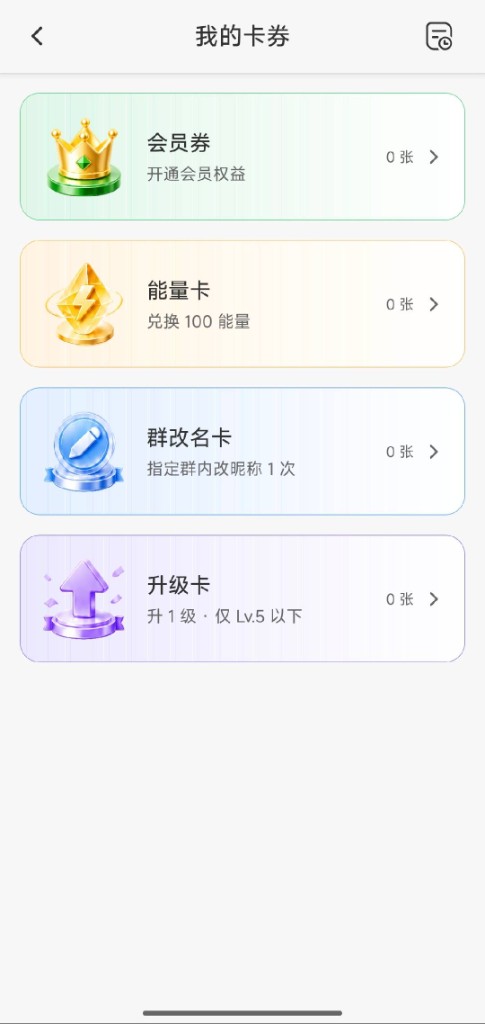
| マイクーポン | 4 種類のクーポン枚数を確認し、タップで詳細へ |
| クーポンを選択 | 種類を選び、マイクーポンを開くか贈呈を開始 |
| クーポン詳細 | エネルギー / 改名 / アップグレードカードの詳細と操作 |
| 取引履歴 | 購入・使用・贈呈・受取の記録 |
残高を確認する
- マイクーポン を開く。
- 4 種類のカードと右側の 「X 枚」 を確認(99 枚超は 99+ 表示)。
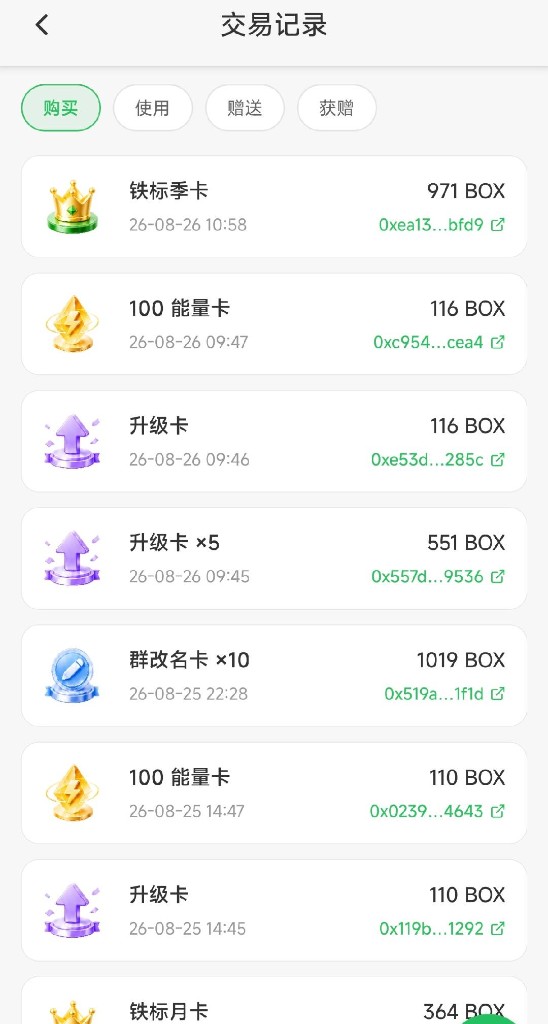
履歴を見る
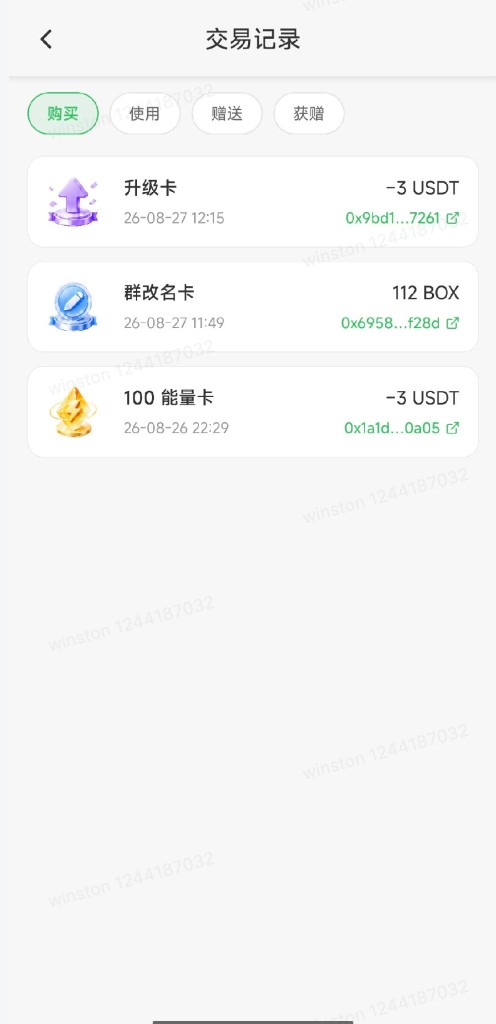
- マイクーポン または クーポン詳細 で右上の 履歴アイコン をタップ。
- 取引履歴 を開く。
- 上部で 購入、使用、贈呈、受取 タブを切り替える。
クーポンの入手方法
方法 1:購入
会員券
- 会員券リストを開く、または マイクーポン → 会員券。
- 下部の 今すぐ会員券を購入 をタップ。
- 購入シートで Iron または Green ランクを選択。
- 期間を選択:月額・四半期・年額(参考価格:Iron 10U / 25U / 100U、Green 40U / 100U / 360U。シートに表示された金額でお支払い)。
- 数量を設定(1〜99)。
- 支払い方法:USDT または BOX。
- 支払い … をタップし、ウォレット署名を完了。
- オンチェーン確認後、支払い成功 または クーポン入金完了 が表示されるまで待つ。
エネルギー / グループ改名 / アップグレードカード
- 該当タイプの クーポン詳細 ページを開く。
- 今すぐエネルギーカードを購入、今すぐグループ改名カードを購入、または 今すぐアップグレードカードを購入 をタップ。
- 数量と支払い方法(USDT または BOX)を設定。
- 支払い・署名後、入金を待つ。
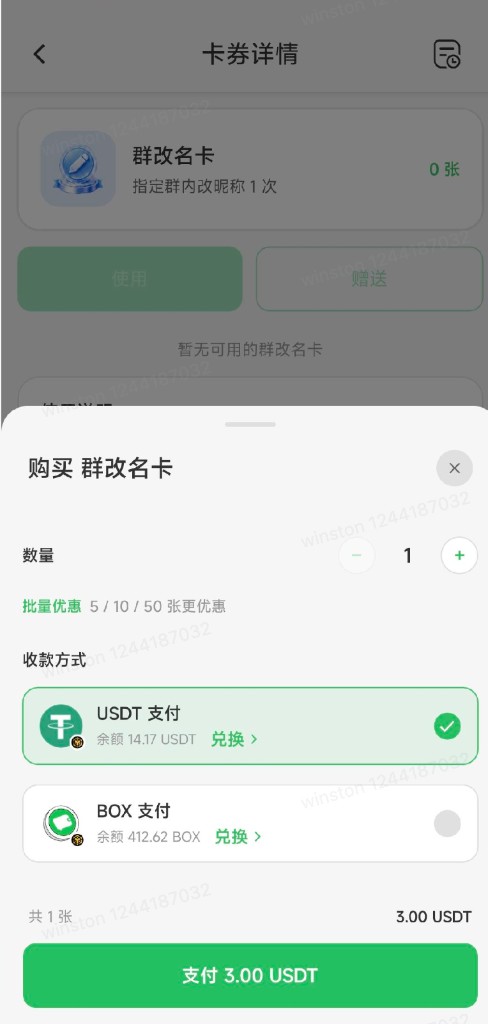
まとめ買い割引(購入シート内):
| 数量 | 割引 |
|---|---|
| 5 枚以上 | 5% OFF |
| 10 枚以上 | 10% OFF |
| 50 枚以上 | 20% OFF |
方法 2:友人からの贈呈
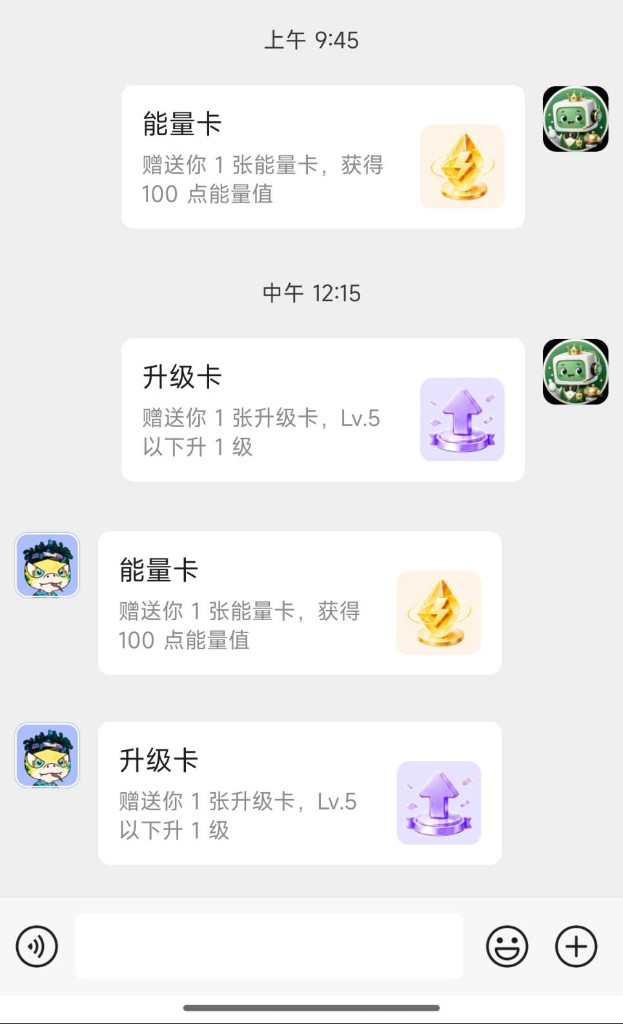
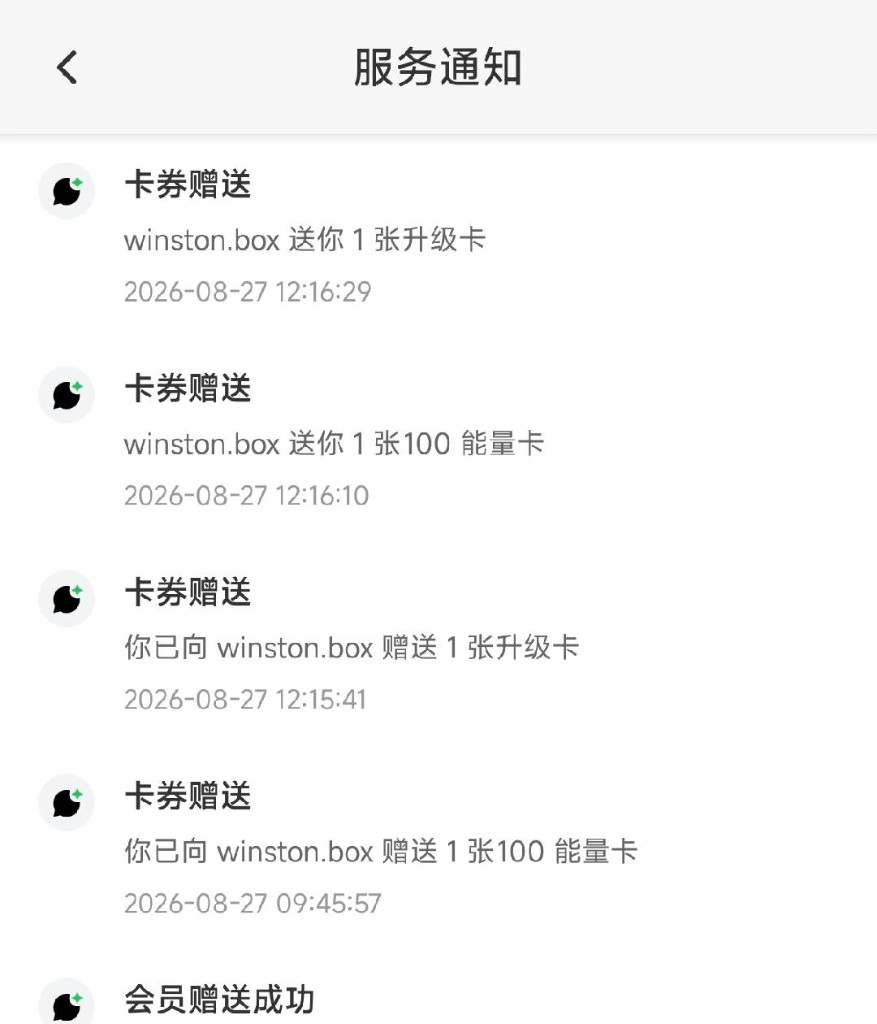
- 友人が App 内でクーポンを贈る。
- 取引履歴 → 受取 を開く。マイクーポン の枚数も更新されます。
クーポンの使い方
会員券
確認
- マイクーポン → 会員券。
- 上部で すべて、Iron、Green でフィルター。
- カード名、期間説明、「X 枚利用可能」 を確認。
使用
- 対象カードの 使用 をタップ。
- 確認画面を読む(有効化 / 延長 / アップグレード—シートの指示に従う)。
- 使用を確認 をタップし、使用成功 と会員ステータス更新を確認。
制限
- 会員ランクがクーポンより高い場合、「会員ランクがこのクーポンより高いです」 と表示され、クーポンは消費されません。
- Gold クーポンはリストに表示されることがありますが、フィルターは すべて / Iron / Green のみの場合があります。Gold の購入・使用可否は購入画面の表示に従ってください(購入シートでは Iron と Green が提供されます)。
エネルギーカード
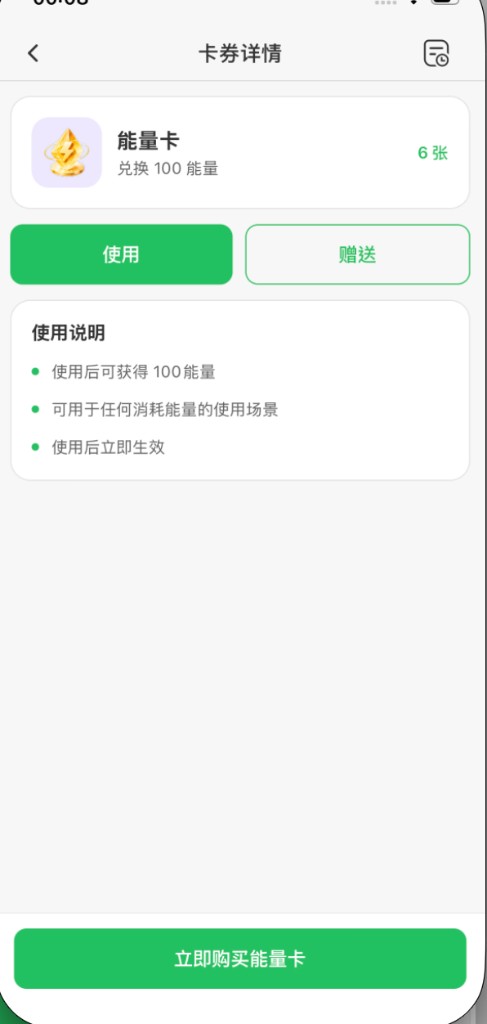
- マイクーポン → エネルギーカード(クーポン詳細 を開く)。
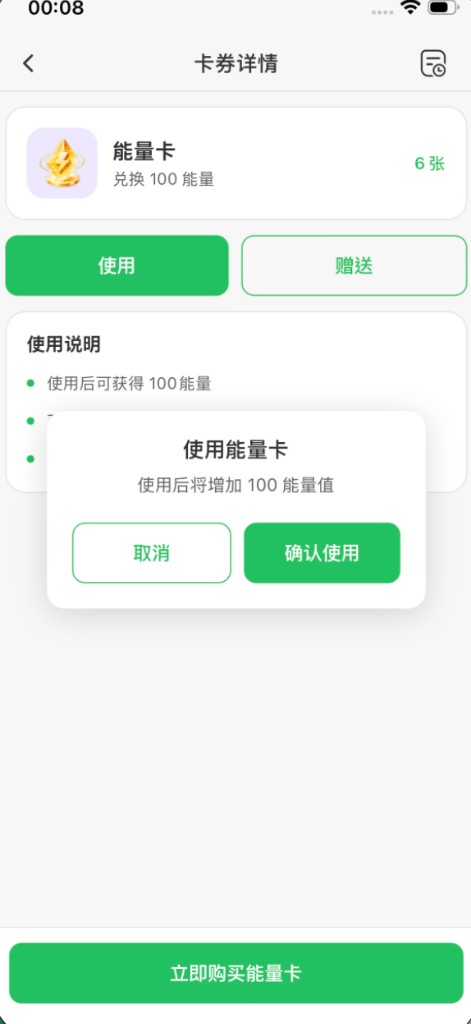
- 使用 をタップ(同じ画面で 贈呈 も可能—下記の贈呈手順を参照)。
- 「使用後にエネルギーが加算されます」 を確認(例:100 エネルギー—画面表示に従う)。
- 使用を確認 をタップし、成功表示とエネルギー合計の更新を確認。
詳しくは 等級とエネルギーセンターの使い方は?。
アップグレードカード
- マイクーポン → アップグレードカード。
- Lv.5 以上では 使用 が無効になります。
- 利用可能な場合、使用 をタップし、シートで現在と新しいレベルを確認。
- 使用を確認 でレベルアップ結果を確認。
制限:Lv.5 以下のみ(画面に「+1 レベル · Lv.5 以下」);1 枚ずつ使用。
詳しくは アカウント等級をアップする方法は?。
グループ改名カード
- マイクーポン → グループ改名カード。
- 使用 → グループ改名カードを使用 画面。
- 参加グループから選択(検索可)。
- 下部の 確認 をタップ。
- 新ニックネームを入力(2〜16 文字、現在と異なること)。
- 確認して完了。改名成功 と新旧ニックネームの比較を確認。
制限:成功した改名ごとに 1 枚;参加済みグループのみ;無効なニックネームではカードは消費されません。
クーポンの贈呈方法
4 種類すべてを贈れます。相手はあなたの フォロワー または 友人 である必要があります。複数選択に対応しており、一度に複数人を選べます。
クーポンを選択から(エネルギー / 改名 / アップグレード)
- クーポンを選択 を開く。
- クーポン種類を選ぶ。
- 下部の 贈呈 をタップし、以下の共通手順に従う。
会員券の場合、贈呈 で会員リストが先に開きます—特定カードの 贈呈 をタップ。
詳細または会員リストから
クーポン詳細または会員リストを開き、贈呈 をタップして贈呈画面へ。
共通の贈呈手順
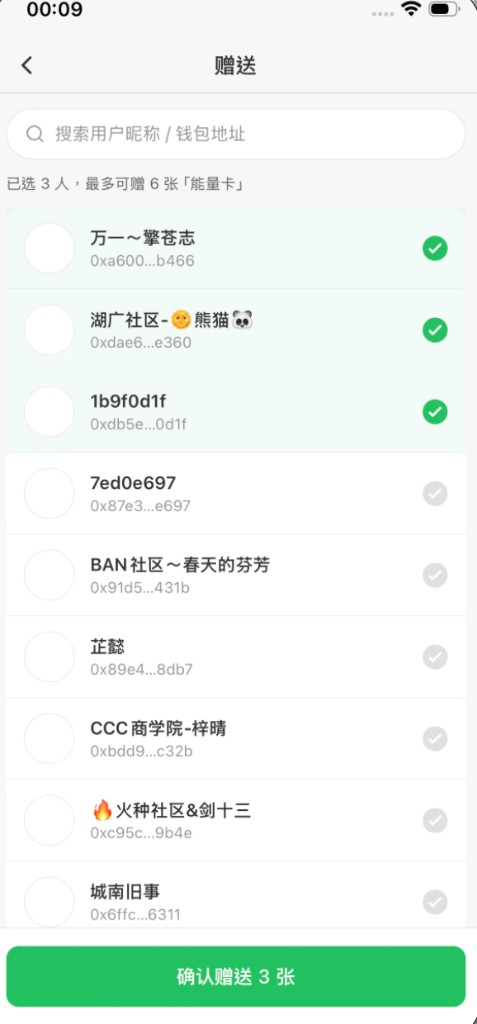
- ニックネームまたはウォレットアドレスで検索(任意)。
- 1 人以上を選択(フォロワー または 友人;最大 50 人;贈呈可能残高が上限)。
- X 枚を贈呈する をタップ(未選択時は 「先に受取人を選択してください」)。
- 確認シートでクーポン名、受取人、合計枚数を確認。
- 1 人あたりの枚数を設定(所持残高と受取人数で上限)。
- 「贈呈後、クーポンは選択した友人に移り、自分では使えなくなります。」 を確認。
- 贈呈を確認 をタップし、贈呈成功 まで進める。
制限
- 相手は フォロワー または 友人;複数選択に対応。
- 受取人数 × 1 人あたり枚数は贈呈可能残高を超えられません。
- 1 回あたり最大 50 人;贈呈は取り消し不可;取引履歴 → 贈呈 で確認。
会員券の贈呈は 友人に DeBox メンバーシップを贈る方法は? も参照。
ヒント
- 最終価格、割引、エネルギー量は購入シートと詳細ページの表示に従います。
- 残高不足は支払い前に表示されます。必要なら フラッシュスワップの使い方は? で USDT / BOX を用意。
- 支払い後はオンチェーン確認を待つ。入金が遅い場合は 取引履歴 → 購入 を確認。
- 会員券は現在のランクより低いクーポンは使えません。アップグレードカードは Lv.5 以上で無効。
- グループ改名のニックネームは 2〜16 文字で現在と異なる必要があります。
- 残高 0 のとき 「利用可能な XX カードがありません」 と表示—購入するか友人の贈呈を待つ。
- App 上の有効期限表示は現行画面では未対応;不明な場合は公式サポートへ。
よくある質問
クーポンはどこから開く?
- Android:DM で 「+」→「クーポン」、または 「自分」→「マイクーポン」。
- iOS:「発見」→「すべて」または「DeBox 公式」→「マイクーポン」。
debox://rn/voucher/homeをチャットに送ってタップし、発見ページの お気に入り への追加を推奨します。
モジュール内では マイクーポン または クーポンを選択 を開いてください。
iOS で「自分 → マイクーポン」が見つからない?
正常です。iOS の入口は Android と異なります。下部 「発見」 を開き、「すべて」 または 「DeBox 公式」 で 「マイクーポン」 をタップしてください。debox://rn/voucher/home をチャットに貼って送信し、リンクをタップしてから発見ページでお気に入り登録することもできます。
クーポンの種類は?
会員券、エネルギーカード、グループ改名カード、アップグレードカードです。
ポイントでクーポンと交換できる?
クーポンモジュールは主に購入と友人からの贈呈です。ポイント交換画面がない場合は本ガイドの対象外です。
会員券の期間は?
購入時に Iron または Green、月額 / 四半期 / 年額。所持カードの仕様はサーバー表示に従います。ランク比較は 会員ランクごとの特典の違いは?。
一度に何枚まで購入できる?
1〜99 枚;5 / 10 / 50 枚以上でまとめ買い割引。
支払い方法は?
購入シートで USDT または BOX。
会員券が使えないのはなぜ?
会員ランクがクーポンよりすでに高い可能性があります。
アップグレードカードが無効なのはなぜ?
Lv.5 以上ではアップグレードカードは使えません。
グループ改名カードの使い方は?
グループを選び、新ニックネーム(2〜16 文字)を入力。成功ごとに 1 枚。
何人まで贈呈できる?
相手は フォロワー または 友人;複数選択対応。1 回最大 50 人;1 人あたり枚数は残高で制限。
贈呈を取り消せる?
いいえ—クーポンはすぐ友人に移ります。
購入・使用履歴はどこ?
マイクーポン または クーポン詳細 の履歴アイコン → 取引履歴 → タブ切り替え。
受け取った贈呈はどこに表示?
取引履歴 → 受取、および マイクーポン の枚数更新。