
DeBox 쿠폰은 어떻게 사용하나요?
이 가이드에서 다루는 내용
DeBox 쿠폰을 앱에서 구매, 잔액 확인, 사용, 선물하는 방법과 거래 내역에서 구매 / 사용 / 선물 / 수령 기록을 확인하는 방법을 설명합니다.
지원 쿠폰은 4종류입니다: 멤버십 쿠폰, 에너지 카드, 그룹 이름 변경 카드, 업그레이드 카드. 각각 다른 혜택을 제공하며, 사용 후 대부분 즉시 반영됩니다(그룹 이름 변경은 그룹 선택과 새 닉네임 입력이 필요합니다).
요구 사항 및 시작 전 확인
- DeBox 앱이 설치되어 있고 로그인할 수 있어야 합니다.
- 쿠폰 구매에는 USDT 또는 BOX 결제와 지갑 서명이 필요합니다. 잔액과 네트워크를 먼저 확인하세요.
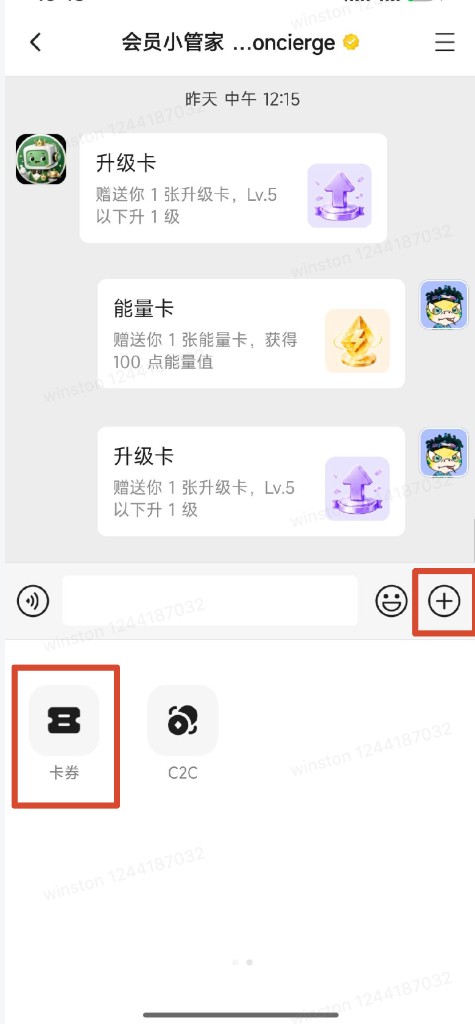
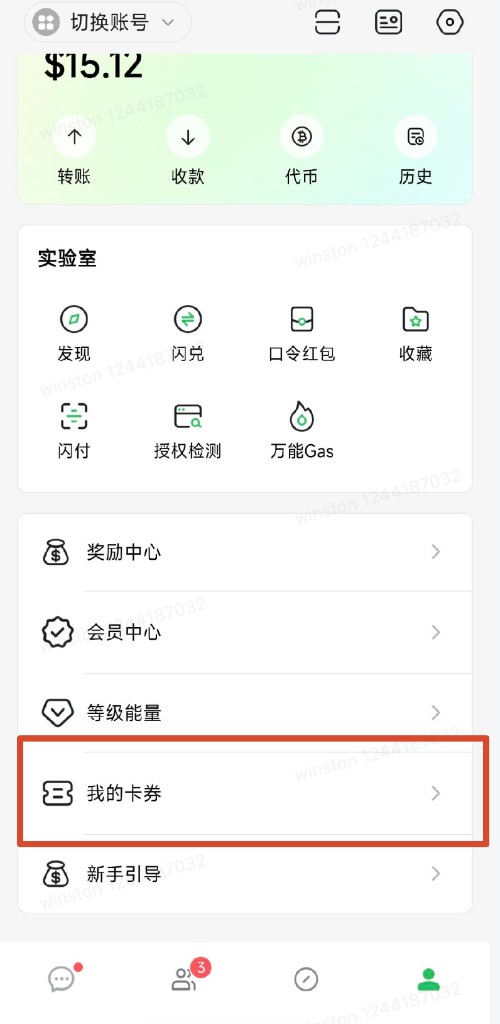
- Android 입구: 1:1 채팅(DM) 에서 입력창 「+」→「쿠폰」, 또는 하단 「나」→「내 쿠폰」.
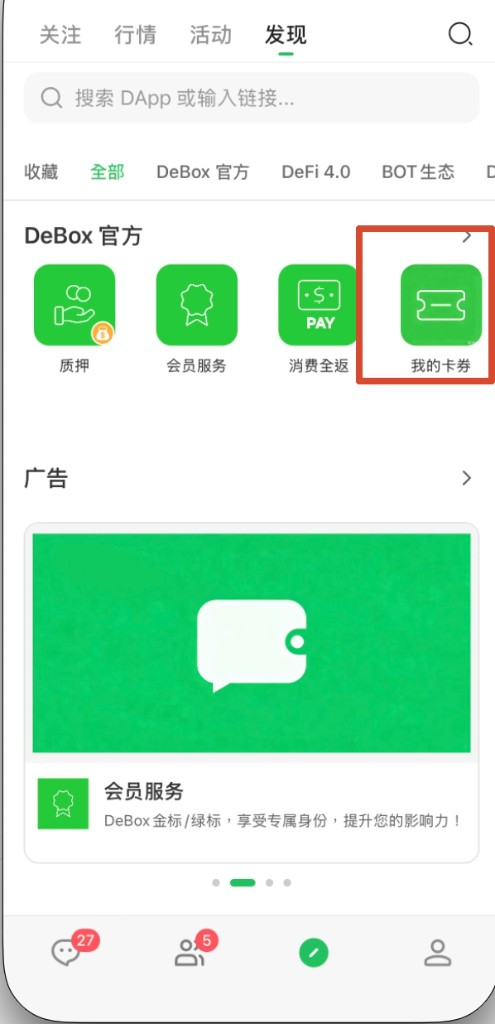
- iOS 는 Android와 다릅니다: 「발견」→「전체」또는「DeBox 공식」→「내 쿠폰」.
debox://rn/voucher/home을 채팅에 붙여 보낸 뒤 링크를 눌러 열 수도 있습니다. 발견 페이지 「즐겨찾기」 추가를 권장합니다. - 모듈을 연 뒤 내 쿠폰 또는 쿠폰 선택을 찾으세요.
현재 앱에서 확인된 방법은 구매와 친구 선물입니다. 다른 화면에 포인트 교환·링크 수령 문구가 있어도 앱에 해당 화면이 없으면 이 가이드 범위 밖입니다.
쿠폰 찾는 방법
Android와 iOS 입구가 다릅니다. 모듈을 연 뒤 내 쿠폰 또는 쿠폰 선택을 찾으세요.
Android
- 1:1 채팅: 아무 DM 열기 → 「+」 → 「쿠폰」.
- 내 페이지: 하단 「나」 → 「내 쿠폰」.
iOS
iOS는 발견 페이지 또는 채팅 링크로 들어갑니다(Android의 「나 → 내 쿠폰」 입구는 없습니다).
방법 1: 발견 페이지(권장)
- 하단 「발견」 을 엽니다.
- 상단에서 「전체」 또는 「DeBox 공식」 을 선택합니다.
- 「DeBox 공식」 그룹에서 「내 쿠폰」(초록 티켓 아이콘)을 탭합니다.
방법 2: 링크를 채팅에 붙여넣기
debox://rn/voucher/home을 복사합니다.- 아무 채팅 입력창에 붙여 넣고 보냅니다.
- 링크를 눌러 내 쿠폰 을 엽니다.
- 다음에 쉽게 열려면 「발견」 으로 돌아가 「내 쿠폰」 을 찾아 「즐겨찾기」 에 추가하세요. 이후 「발견 → 즐겨찾기」 에서 열 수 있습니다.
즐겨찾기에 추가하면 매번 DeBox 공식 그룹을 찾거나 링크를 붙여 넣을 필요가 없습니다.
모듈 진입 후 주요 화면:
| 화면 제목 | 용도 |
|---|---|
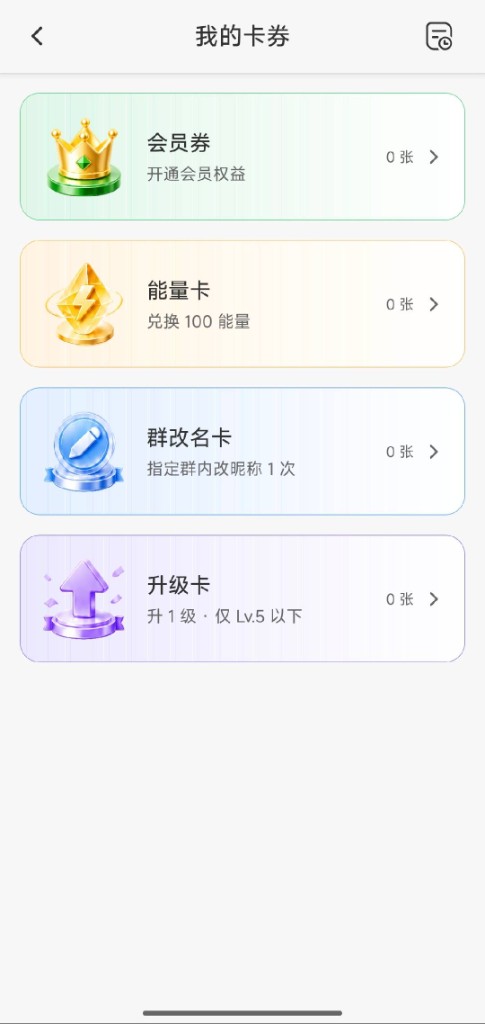
| 내 쿠폰 | 4종 쿠폰 보유 수 확인, 탭하여 상세 |
| 쿠폰 선택 | 유형 선택 후 내 쿠폰 열기 또는 선물 시작 |
| 쿠폰 상세 | 에너지 / 이름 변경 / 업그레이드 카드 상세 및 작업 |
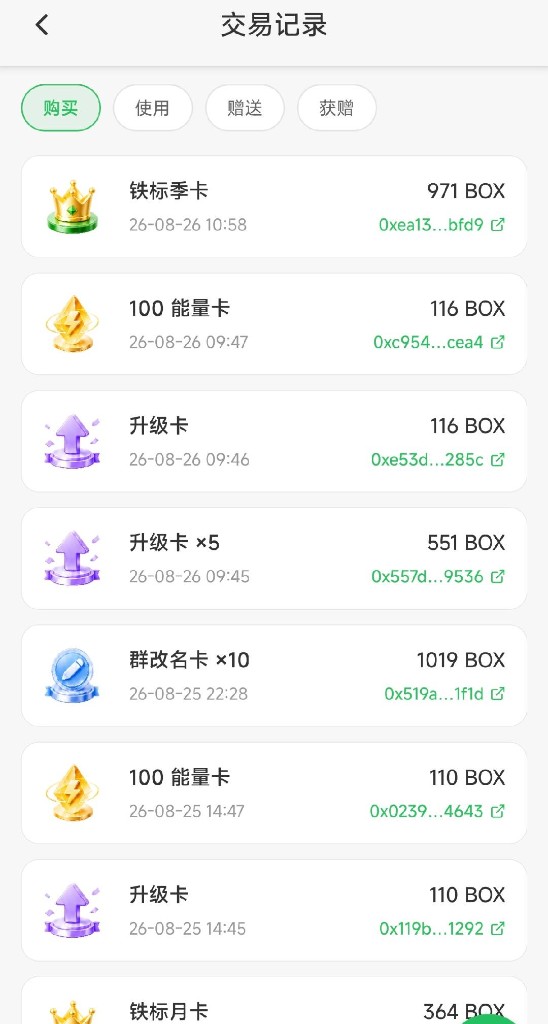
| 거래 내역 | 구매, 사용, 선물, 수령 기록 |
잔액 확인
- 내 쿠폰을 엽니다.
- 4종 카드와 오른쪽 「X장」 수량을 확인합니다(99장 초과 시 99+ 표시).
내역 보기
- 내 쿠폰 또는 쿠폰 상세에서 우측 상단 기록 아이콘을 탭합니다.
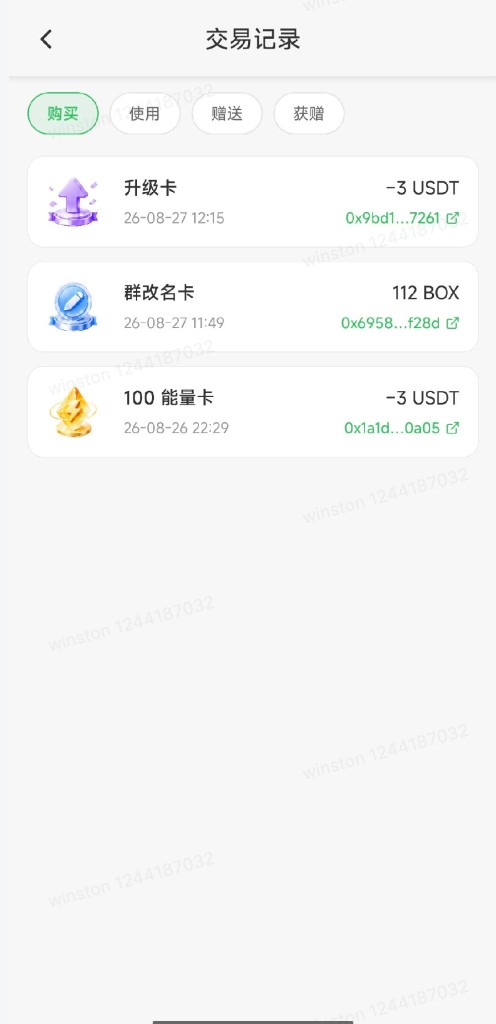
- 거래 내역을 엽니다.
- 상단에서 구매, 사용, 선물, 수령 탭을 전환합니다.
쿠폰 받는 방법
방법 1: 구매
멤버십 쿠폰
- 멤버십 쿠폰 목록을 열거나 내 쿠폰 → 멤버십 쿠폰.
- 하단 지금 멤버십 쿠폰 구매를 탭합니다.
- 구매 시트에서 Iron 또는 Green 등급을 선택합니다.
- 기간 선택: 월간, 분기, 연간(참고 가격: Iron 10U / 25U / 100U, Green 40U / 100U / 360U; 시트에 표시된 금액으로 결제).
- 수량 설정(1~99).
- 결제 수단: USDT 또는 BOX.
- **결제 …**를 탭하고 지갑 서명을 완료합니다.
- 온체인 확인 후 결제 성공 또는 쿠폰 입금 완료가 나올 때까지 기다립니다.
에너지 / 그룹 이름 변경 / 업그레이드 카드
- 해당 유형의 쿠폰 상세 페이지를 엽니다.
- 지금 에너지 카드 구매, 지금 그룹 이름 변경 카드 구매, 또는 지금 업그레이드 카드 구매를 탭합니다.
- 수량과 결제 수단(USDT 또는 BOX)을 설정합니다.
- 결제·서명 후 입금을 기다립니다.
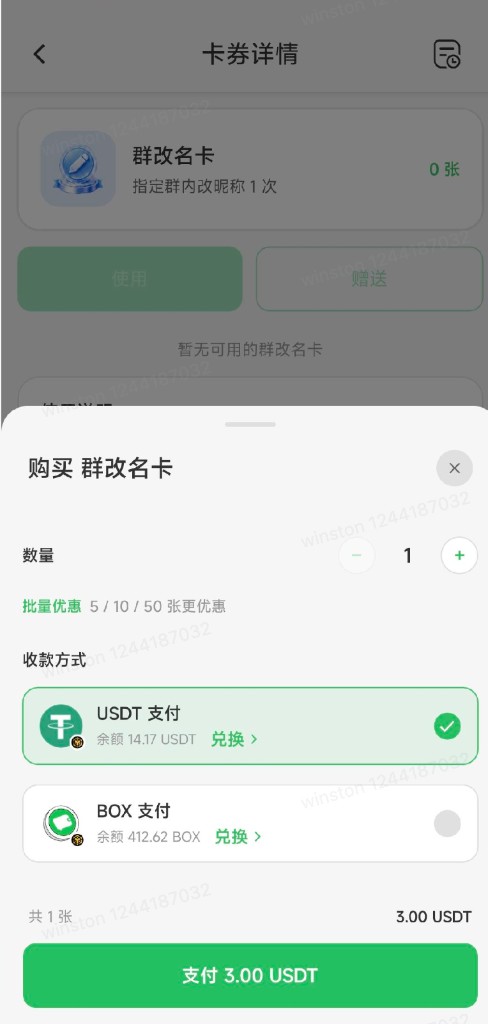
대량 구매 할인(구매 시트 내):
| 수량 | 할인 |
|---|---|
| 5장 이상 | 5% 할인 |
| 10장 이상 | 10% 할인 |
| 50장 이상 | 20% 할인 |
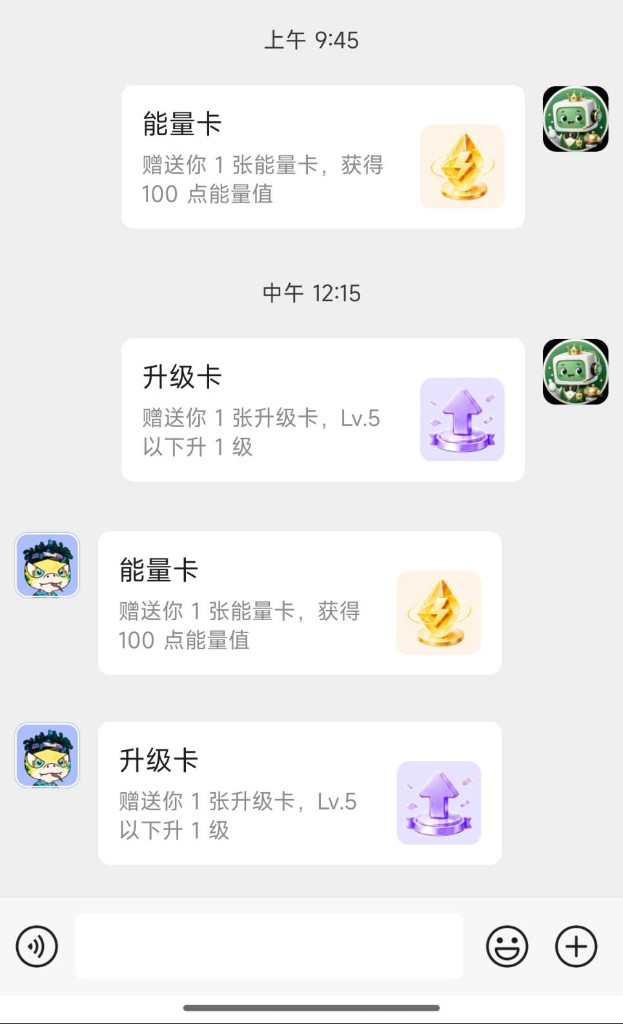
방법 2: 친구 선물
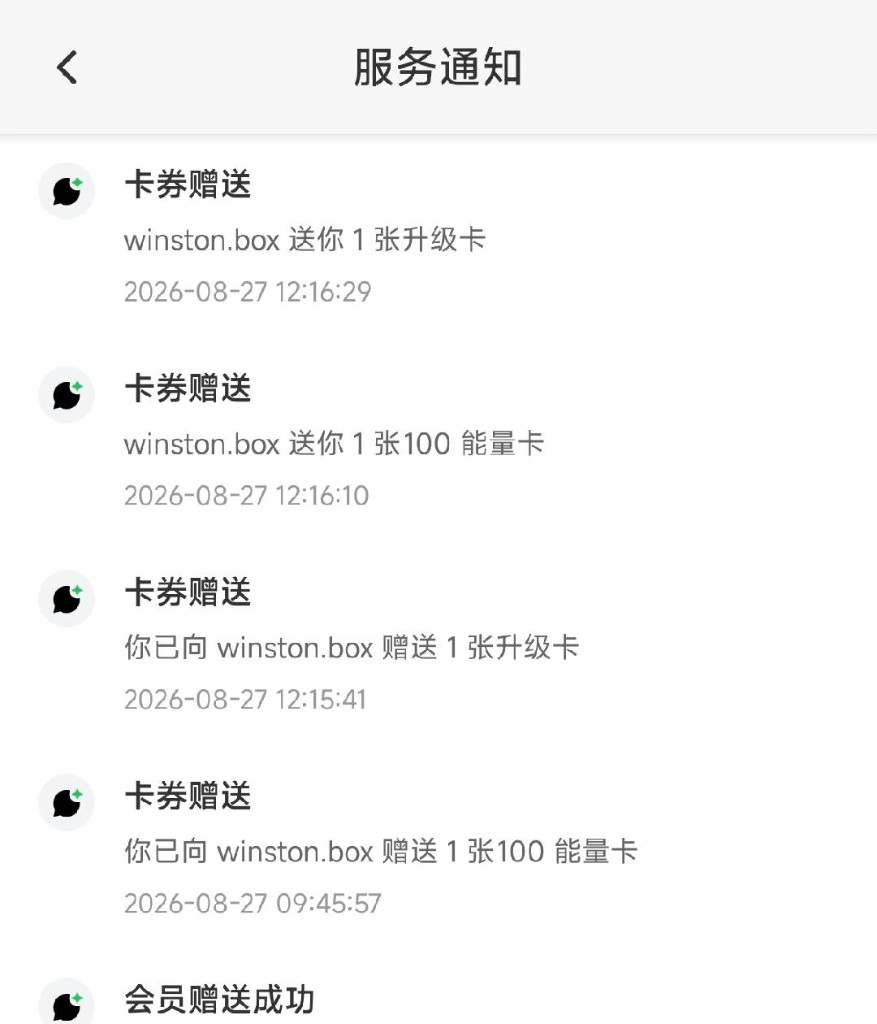
- 친구가 앱에서 쿠폰을 선물합니다.
- 거래 내역 → 수령을 엽니다. 내 쿠폰 수량도 함께 갱신됩니다.
쿠폰 사용 방법
멤버십 쿠폰
보기
- 내 쿠폰 → 멤버십 쿠폰.
- 상단 전체, Iron, Green으로 필터합니다.
- 카드 이름, 기간 설명, **「X장 사용 가능」**을 확인합니다.
사용
- 대상 카드의 사용을 탭합니다.
- 확인 내용을 읽습니다(활성화 / 연장 / 업그레이드—시트 안내를 따르세요).
- 사용 확인을 탭해 사용 성공과 멤버십 상태 갱신을 확인합니다.
제한
- 멤버십 등급이 쿠폰보다높으면 **「멤버십 등급이 이 쿠폰보다 높습니다」**가 표시되고 쿠폰은 소모되지 않습니다.
- Gold 쿠폰이 목록에 보일 수 있으나 필터는 전체 / Iron / Green만일 수 있습니다. Gold 구매·사용 가능 여부는 구매 화면 표시를 따르세요(구매 시트에서는 Iron·Green 제공).
에너지 카드
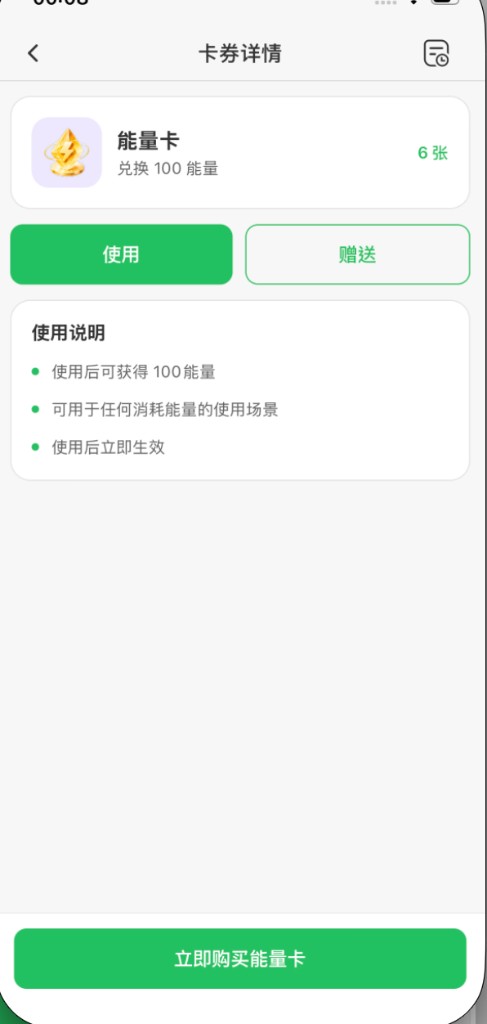
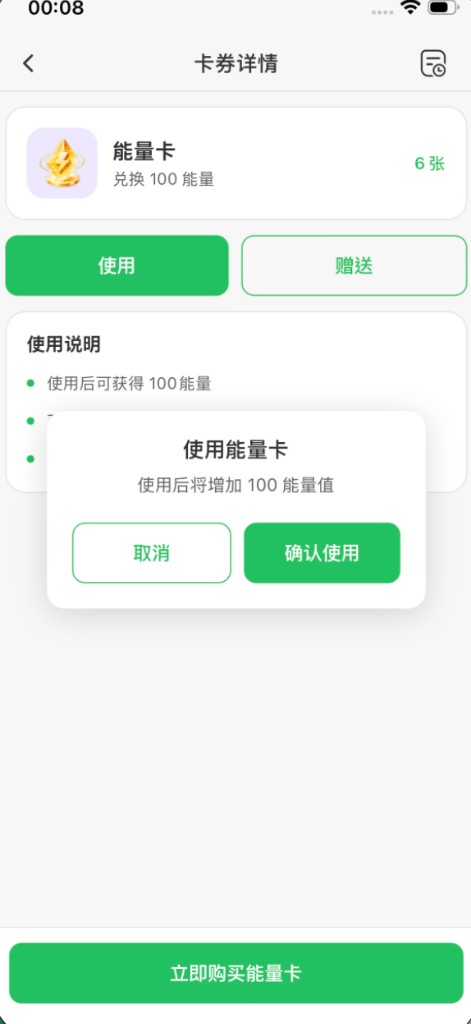
- 내 쿠폰 → 에너지 카드(쿠폰 상세 열림).
- 사용을 탭합니다(같은 화면에서 선물도 가능—아래 선물 안내 참고).
- **「사용 후 에너지가 추가됩니다」**를 확인합니다(예: 100 에너지—화면 표시를 따르세요).
- 사용 확인을 탭해 성공 안내와 에너지 합계 갱신을 확인합니다.
자세히는 레벨·에너지 센터는 어떻게 사용하나요?.
업그레이드 카드
- 내 쿠폰 → 업그레이드 카드.
- Lv.5 이상에서는 사용이 비활성화됩니다.
- 사용 가능하면 사용을 탭하고 시트에서 현재·새 레벨을 확인합니다.
- 사용 확인으로 레벨업 결과를 확인합니다.
제한: Lv.5 이하만(화면에 「+1 레벨 · Lv.5 이하」); 1장씩 사용.
자세히는 계정 레벨은 어떻게 올리나요?.
그룹 이름 변경 카드
- 내 쿠폰 → 그룹 이름 변경 카드.
- 사용 → 그룹 이름 변경 카드 사용 화면.
- 참여 그룹에서 선택(검색 지원).
- 하단 확인을 탭합니다.
- 새 닉네임 입력(2~16자, 현재와 달라야 함).
- 확인 후 완료. 이름 변경 성공과 이전·새 닉네임 비교를 확인합니다.
제한: 성공한 변경마다 1장; 참여한 그룹만; 잘못된 닉네임은 카드가 소모되지 않습니다.
쿠폰 선물하기
4종 모두 선물할 수 있습니다. 대상은 당신의 팔로워 또는 친구여야 하며, 다중 선택으로 한 번에 여러 명을 고를 수 있습니다.
쿠폰 선택에서(에너지 / 이름 변경 / 업그레이드)
- 쿠폰 선택을 엽니다.
- 쿠폰 유형을 선택합니다.
- 하단 선물을 탭하고 아래 공통 단계를 따릅니다.
멤버십 쿠폰은 선물 시 멤버십 목록이 먼저 열립니다—특정 카드의 선물을 탭하세요.
상세 또는 멤버십 목록에서
쿠폰 상세 또는 멤버십 목록을 열고 선물을 탭해 선물 화면으로 이동합니다.
공통 선물 단계
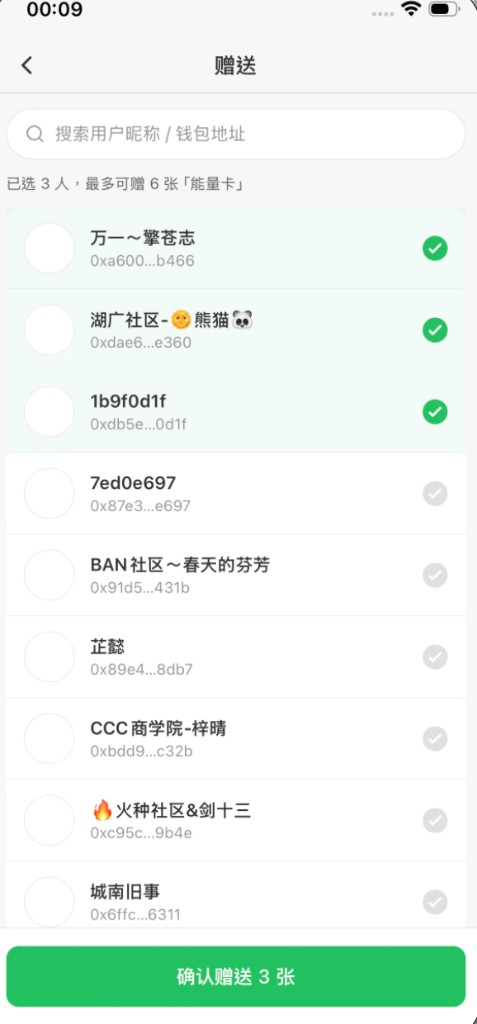
- 닉네임 또는 지갑 주소로 검색(선택).
- 1명 이상 선택(팔로워 또는 친구; 최대 50명; 선물 가능 잔액이 상한).
- X장 선물하기를 탭(미선택 시 「먼저 수신자를 선택하세요」).
- 확인 시트에서 쿠폰 이름, 수신자, 총 수량을 검토합니다.
- 1인당 수량 설정(보유 잔액·수신자 수로 상한).
- **「선물 후 쿠폰은 선택한 친구에게 이전되며 본인은 더 이상 사용할 수 없습니다.」**를 읽습니다.
- 선물 확인을 탭해 선물 성공까지 진행합니다.
제한
- 대상은 팔로워 또는 친구; 다중 선택 지원.
- 수신자 수 × 1인당 수량은 선물 가능 잔액을 초과할 수 없습니다.
- 1회 최대 50명; 선물은취소 불가; 거래 내역 → 선물에서 확인.
멤버십 선물은 친구에게 DeBox 멤버십을 선물하려면?도 참고하세요.
팁
- 최종 가격, 할인, 에너지량은 구매 시트와 상세 페이지 표시를 따릅니다.
- 잔액 부족은 결제 전에 표시됩니다. 필요 시 스왑(플래시 스왑)은 어떻게 사용하나요?으로 USDT / BOX를 준비하세요.
- 결제 후 온체인 확인을 기다리세요. 입금이 지연되면 거래 내역 → 구매를 확인하세요.
- 멤버십 쿠폰은 현재 등급보다 낮은 쿠폰은 사용할 수 없습니다. 업그레이드 카드는 Lv.5 이상에서 비활성.
- 그룹 이름 변경 닉네임은 2~16자이며 현재와 달라야 합니다.
- 잔액 0이면 「사용 가능한 XX 카드 없음」 표시—구매하거나 친구 선물을 기다리세요.
- 앱의 만료 표시는 현재 화면에서지원되지 않음; 불확실하면 공식 지원에 문의하세요.
자주 묻는 질문
쿠폰은 어디서 열나요?
- Android: 1:1 채팅에서 「+」→「쿠폰」, 또는 「나」→「내 쿠폰」.
- iOS: 「발견」→「전체」또는「DeBox 공식」→「내 쿠폰」.
debox://rn/voucher/home을 채팅에 보낸 뒤 누르고, 발견 페이지 즐겨찾기에 추가하는 것을 권장합니다.
모듈 안에서는 내 쿠폰 또는 쿠폰 선택을 여세요.
iOS에서 「나 → 내 쿠폰」이 없나요?
정상입니다. iOS 입구는 Android와 다릅니다. 하단 「발견」 을 열고 「전체」 또는 「DeBox 공식」 에서 「내 쿠폰」 을 탭하세요. debox://rn/voucher/home 을 채팅에 붙여 보낸 뒤 링크를 누르고 발견 페이지에서 즐겨찾기에 추가할 수도 있습니다.
쿠폰 종류는?
멤버십 쿠폰, 에너지 카드, 그룹 이름 변경 카드, 업그레이드 카드입니다.
포인트로 쿠폰을 교환할 수 있나요?
쿠폰 모듈은 주로 구매와 친구 선물입니다. 포인트 교환 화면이 없으면 이 가이드 범위 밖입니다.
멤버십 쿠폰 기간은?
구매 시 Iron 또는 Green, 월간 / 분기 / 연간; 보유 카드 사양은 서버 표시를 따릅니다. 등급 비교는 회원 등급별 혜택 차이는?.
한 번에 몇 장까지 구매?
1~99장; 5 / 10 / 50장 이상 대량 할인.
결제 수단은?
구매 시트에서 USDT 또는 BOX.
멤버십 쿠폰을 못 쓰는 이유는?
멤버십 등급이 이미 쿠폰보다 높을 수 있습니다.
업그레이드 카드가 비활성인 이유는?
Lv.5 이상에서는 업그레이드 카드를 사용할 수 없습니다.
그룹 이름 변경 카드 사용법은?
그룹 선택, 새 닉네임(2~16자) 입력, 성공당 1장.
몇 명까지 선물할 수 있나요?
대상은 팔로워 또는 친구이며 다중 선택을 지원합니다. 1회 최대 50명; 1인당 수량은 잔액으로 제한.
선물을 취소할 수 있나요?
아니요—쿠폰은 즉시 친구에게 이전됩니다.
구매·사용 내역은 어디?
내 쿠폰 또는 쿠폰 상세의 기록 아이콘 → 거래 내역 → 탭 전환.
받은 선물은 어디에 표시?
거래 내역 → 수령, 및 내 쿠폰 수량 갱신.