
How to download and install DeBox on Windows?
What this guide covers
Help Windows users download the desktop installer from the official site, complete the setup wizard, and sign in to the desktop app by scanning a QR code with the DeBox mobile app.
Requirements and before you start
- Use a Windows PC with an Intel / AMD (x64) processor.
- Have a stable network connection and enough free disk space (the installer will show the required space).
- Download the installer only from the DeBox official site https://debox.pro/.
- Desktop sign-in requires a working DeBox mobile app on your phone.
Steps
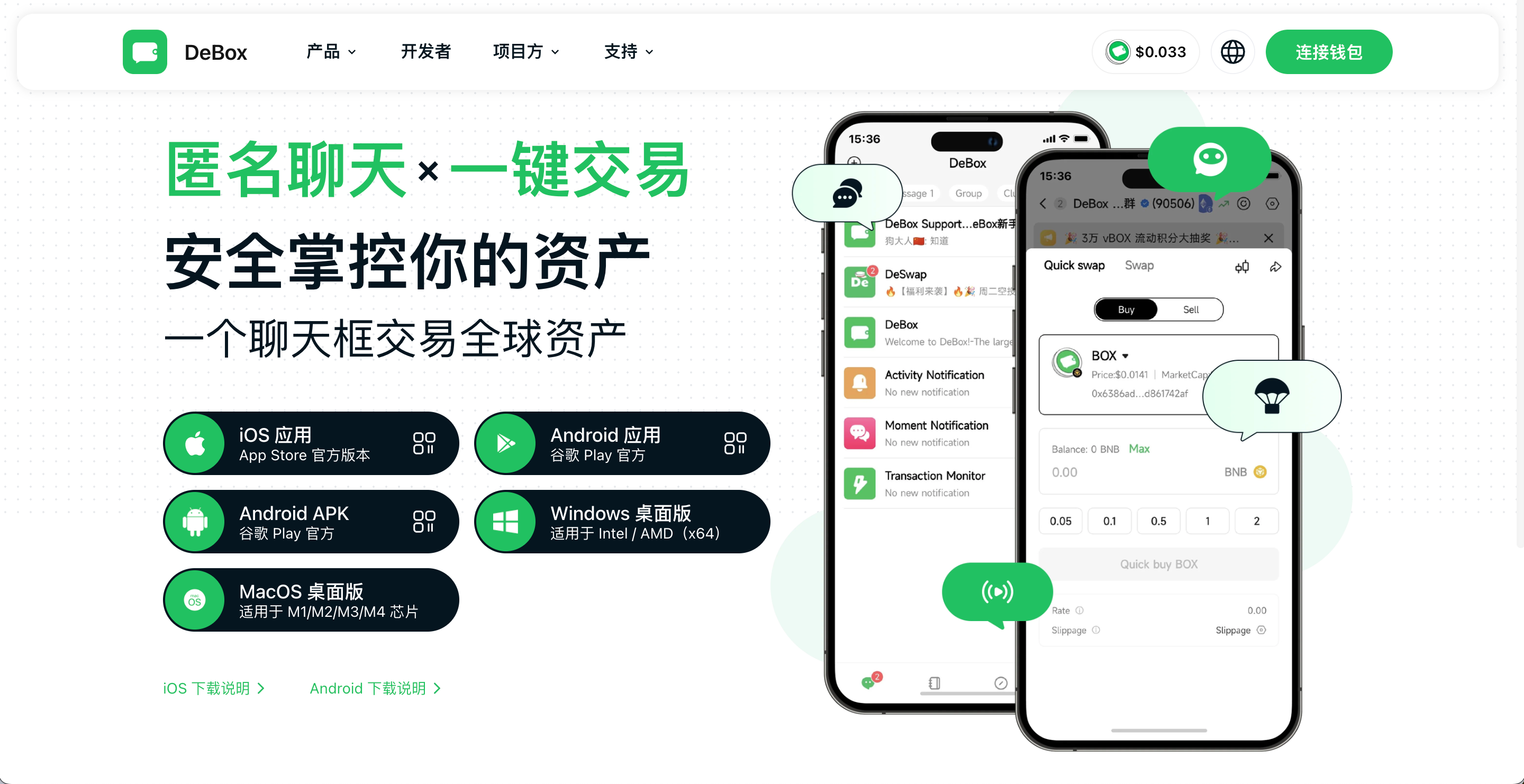
1. Open the official site and choose the Windows desktop app
Open https://debox.pro/ in your browser. In the download section, find and click Windows Desktop (for Intel / AMD (x64)), then wait for the download to finish.
2. Run the installer and finish setup
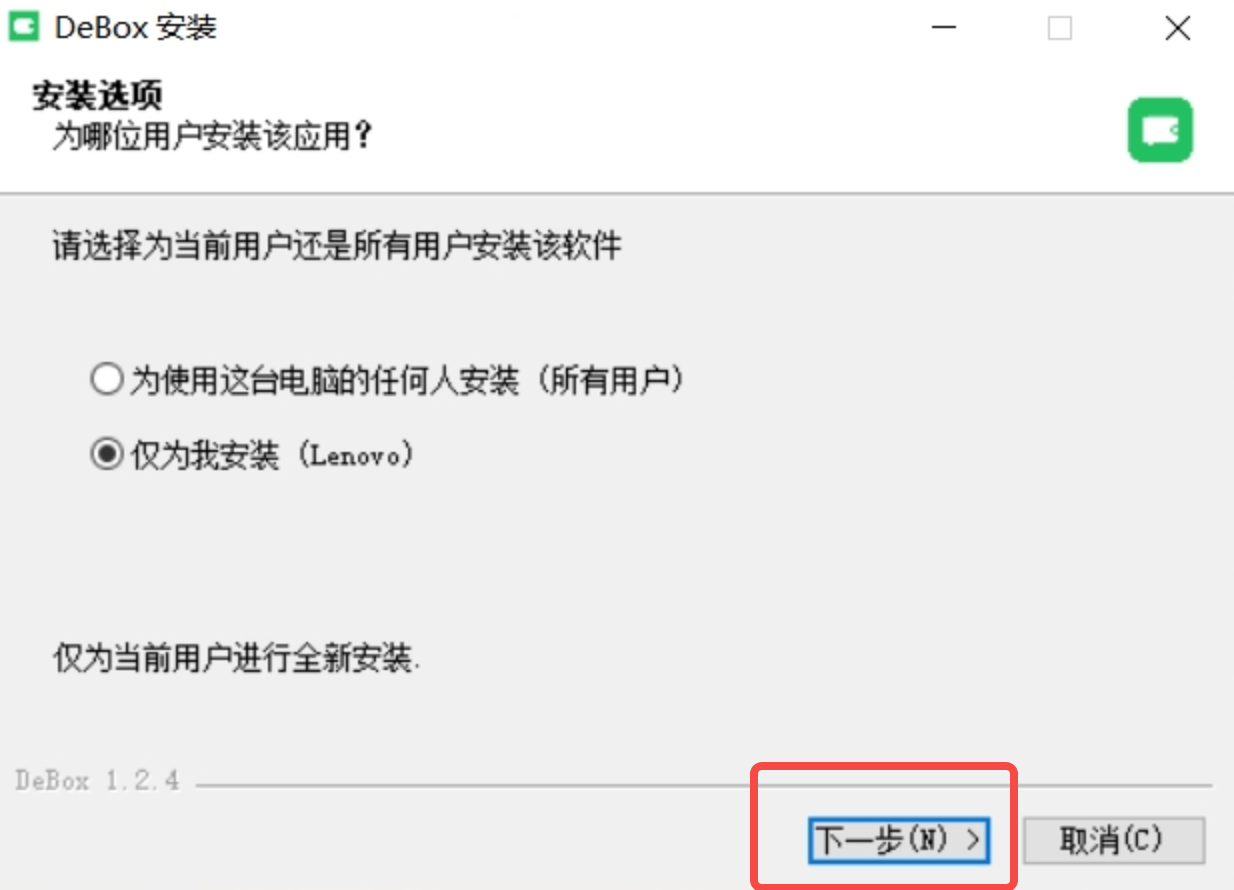
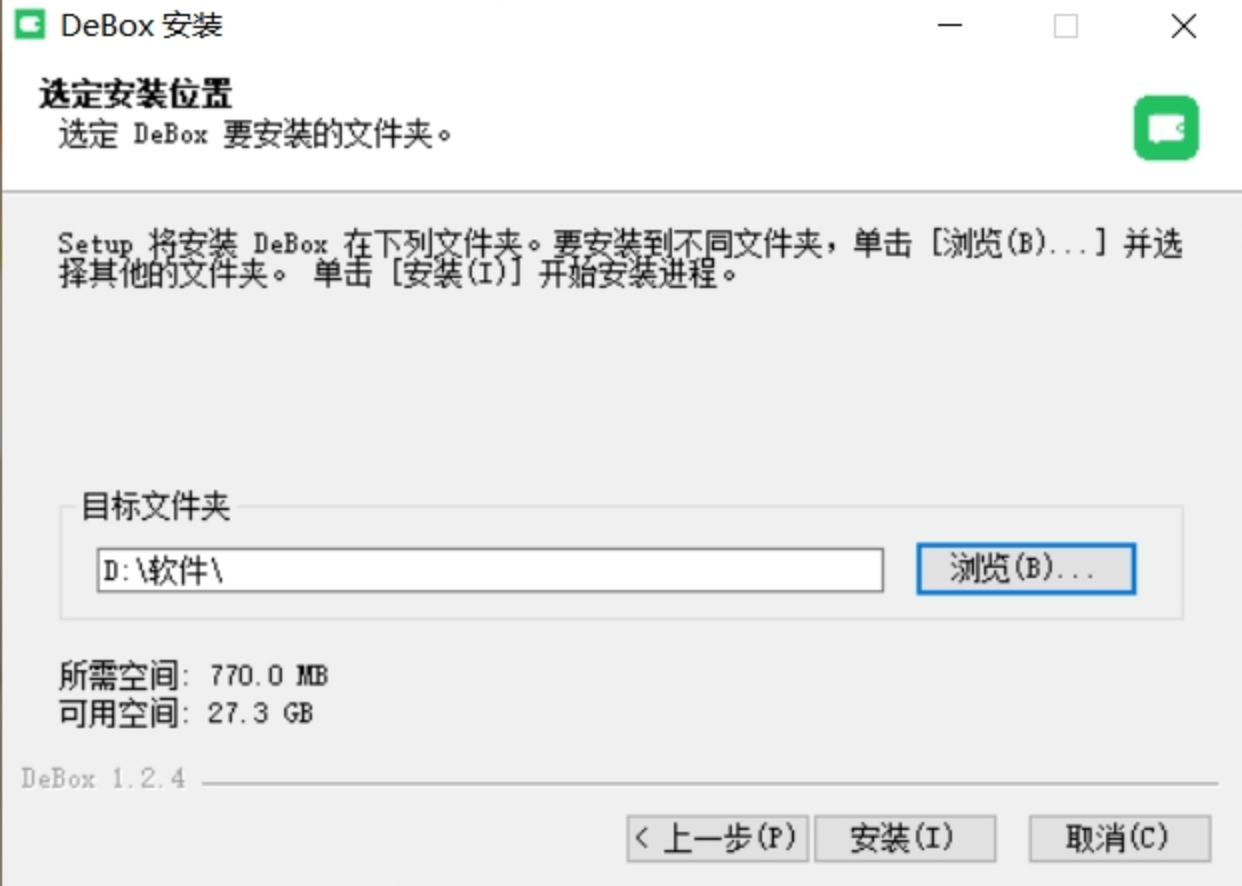
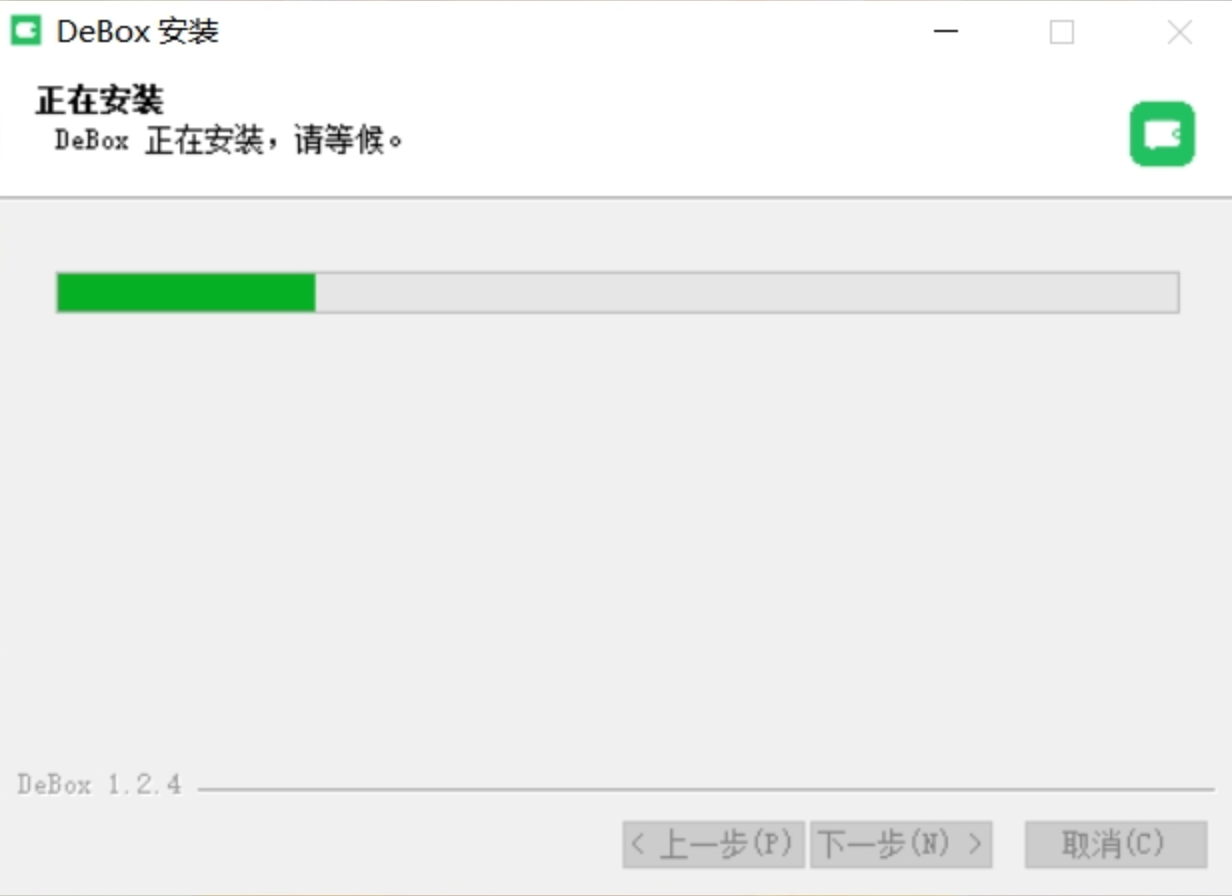
Open the downloaded installer and follow the wizard:
- Choose to install for the current user or all users, then click Next.
- Confirm or change the install location, then click Install.
- Wait for the installation to complete.
- Optionally check Run DeBox, then click Finish.

3. Open the desktop app and sign in with a QR code
After launching DeBox, click Scan to sign in and use the DeBox mobile app to scan the QR code.

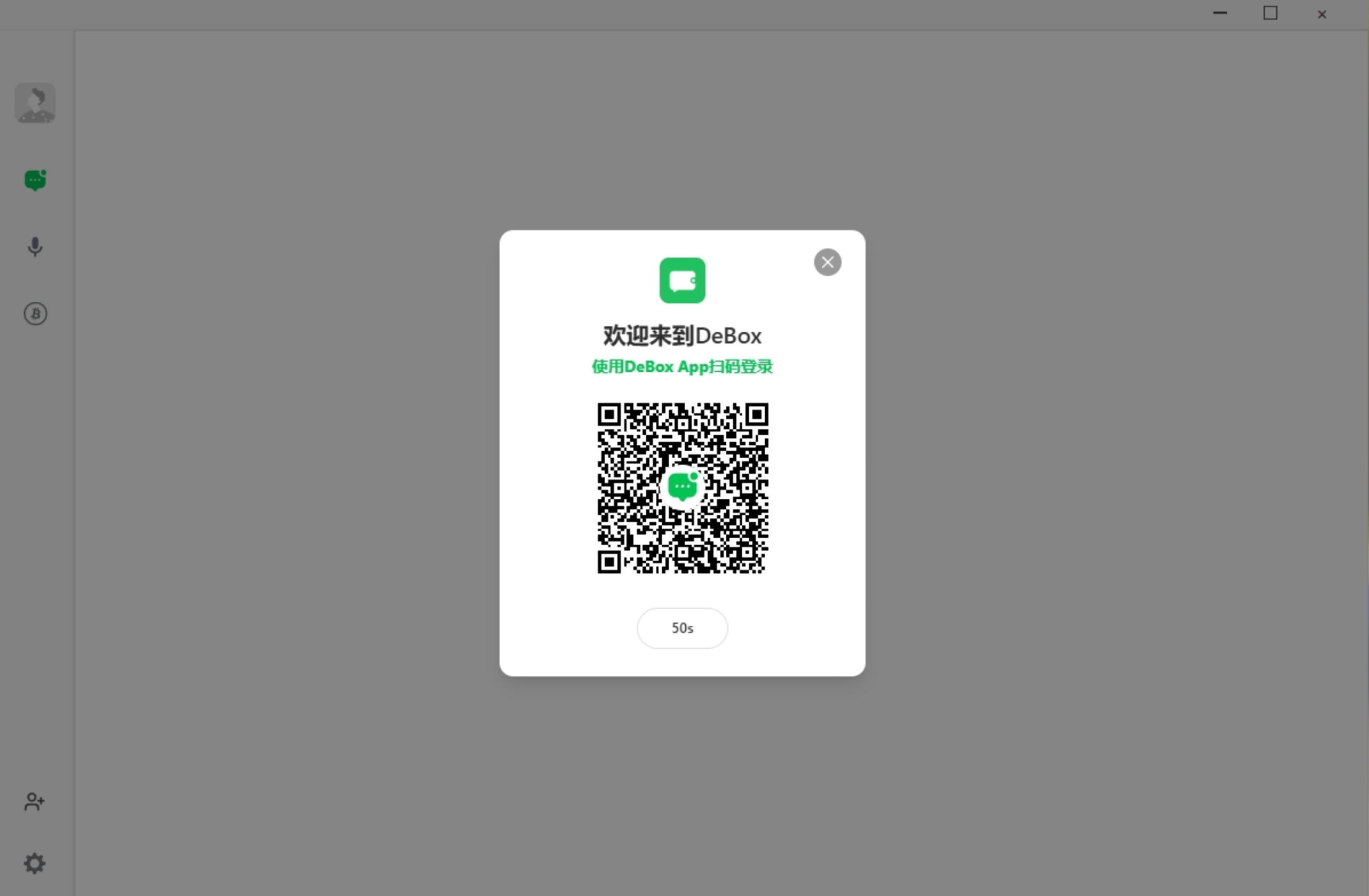
If you do not have a mobile account yet, complete How to register a DeBox account? first.
Frequently asked questions
What if installation is blocked by the system or antivirus software?
Confirm the installer came from the official site https://debox.pro/. If Windows Defender or third-party security software blocks it, allow the install after confirming the source is trusted. If it still fails, keep the error message and contact official support.
What if the installer will not open after download?
Make sure the download finished and the file was not blocked by your browser. You can also try running the installer as administrator. If the problem continues, contact official support with your Windows version and a screenshot of the error.
Can I sign in to the desktop app without the mobile app?
The desktop app currently uses Scan to sign in. Install and register or sign in on your phone first, then scan the QR code.