
如何提交问题反馈?
这篇教程解决什么问题
使用 DeBox 时如果页面异常、功能不好用或想提建议,可以用 截图反馈 或从 系统设置 → 问题反馈 提交。官方会跟进处理;处理进展与回复以 App 内通知/反馈结果为准。
推荐优先用截图:现场画面更清楚,也更容易定位问题。
适用范围与准备事项
- 已安装并可打开 DeBox。
- 描述至少填写约 5 个字;最多约 300 字(以页面为准)。
- 最多可附约 3 张图片;不要上传含私钥、助记词、PIN、完整收款二维码等敏感信息的截图。
- 截图自动跳转仅适用于非敏感页面;可在反馈页关闭「截图后自动打开本页」。
两种常用入口
- 截图反馈(推荐):在问题页面直接截图,按提示进入反馈页。
- 设置入口:我的 → 设置 → 系统设置 →「问题反馈」。
操作步骤
方式一:截图后快捷反馈(推荐)
- 打开出现问题的页面,使用系统截图(或设备截屏快捷键)。
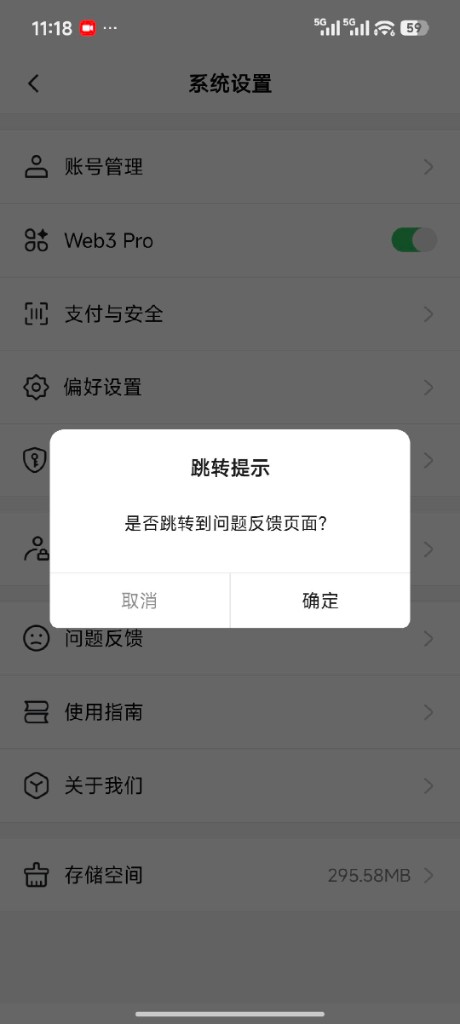
- 若已开启「截图后自动打开本页」,会弹出「跳转提示」:是否跳转到问题反馈页面?
- 点击「确定」,进入「问题反馈」页;刚截的图通常会自动附上。
- 若点「取消」,可稍后用方式二从设置进入再手动添加图片。
方式二:从系统设置进入问题反馈
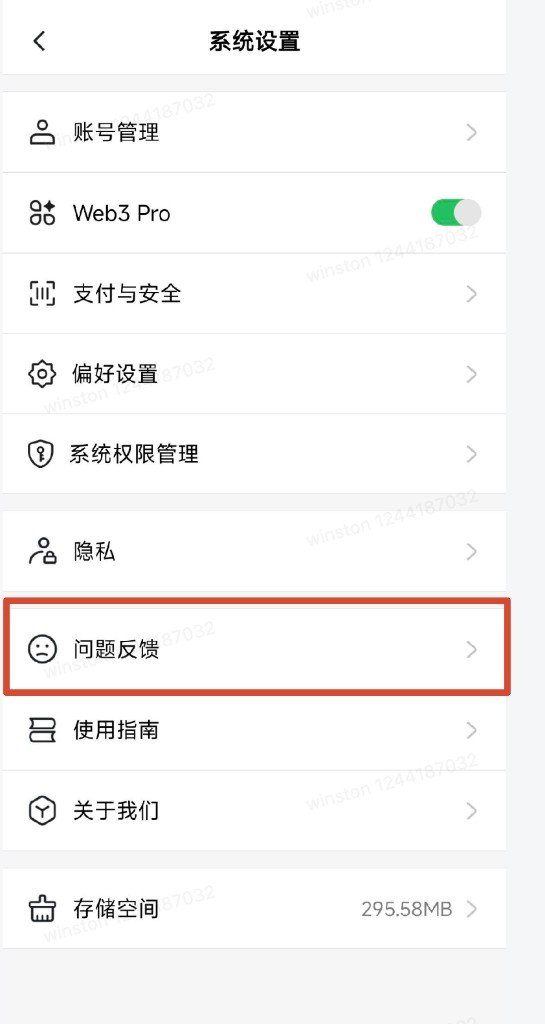
- 打开底部「我的」,进入右上角「设置」(齿轮)。
- 在「系统设置」列表中找到并点击「问题反馈」。
- 进入反馈页后,按下方说明填写并提交。
填写并提交反馈
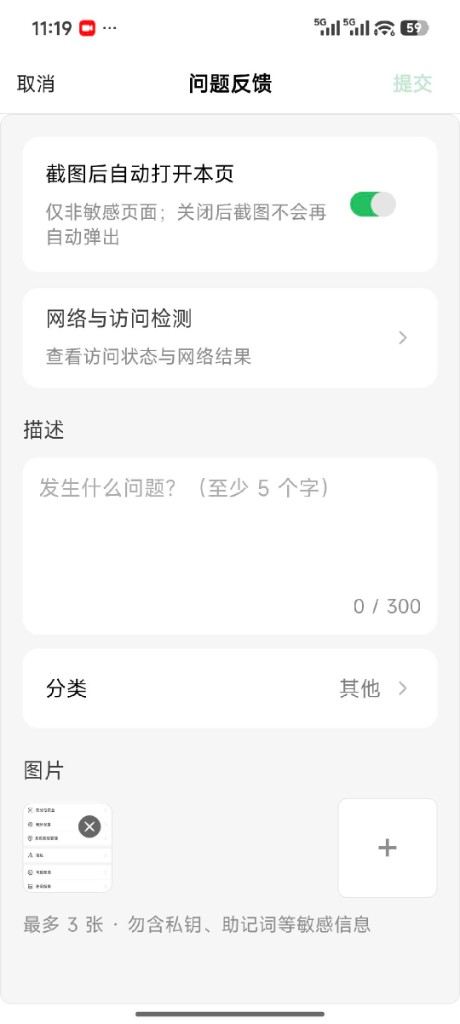
在「问题反馈」页完成以下内容:
- 描述:说明发生了什么、在哪个功能/页面、是否可复现(至少约 5 个字)。
- 分类:选择最接近的问题分类(如「其他」等,以列表为准)。
- 图片:确认已附上关键截图;可点「+」继续添加(最多约 3 张)。
- (可选)打开「网络与访问检测」,查看访问状态与网络结果,便于排查连不上、加载失败等问题。
- (可选)按需开关「截图后自动打开本页」:开启后,非敏感页面截图会提示进入本页;关闭后截图不再自动弹出。
- 点击右上角「提交」。描述不足时「提交」可能为灰色不可点。
提交之后
- 反馈提交后会进入官方处理流程;团队会根据描述与截图排查问题。
- 处理进展、补充询问或结果回复,以 App 内消息/通知或反馈相关入口展示为准(不同版本入口名称可能略有差异)。
- 同一问题请避免短时间重复大量提交;若有新信息,可再补充一条并注明「补充」。
温馨提示
- 尽量在「出问题的那一屏」截图,比事后口述更有效。
- 描述写清:操作路径、期望结果、实际结果、手机系统与 App 版本(如知道)。
- 支付、转账类问题可附订单/交易相关非敏感信息(哈希可打码中间段),切勿附私钥或助记词。
- 帮助中心教程可先自助排查,仍无法解决再反馈,见下方相关教程。
常见问题
截图后没有弹出跳转提示?
可能关闭了「截图后自动打开本页」,或当前属于敏感页面。可到「系统设置 → 问题反馈」手动进入,并打开该开关后再试。
「提交」一直是灰色的?
通常是描述未写满最少字数(页面提示至少约 5 个字)。补充描述后再试。
可以只文字、不附图吗?
可以,但附上截图通常能更快定位。最多约 3 张图。
提交后多久能收到回复?
处理时效因问题类型与排队情况而异,请以 App 内实际通知/回复为准;本教程不承诺固定时长。
反馈里能写助记词或私钥吗?
不能。官方不会要求你提供助记词、私钥或 PIN;反馈图中也不要包含这些信息。
网络检测是做什么的?
用于查看访问状态与网络检测结果,便于判断是否为连接/访问类问题。具体结果以页面展示为准。