
Como pagar com Flash Pay (QR)?
O que este guia resolve
Como pagar em um estabelecimento com Flash Pay e conferir o status e o registro on-chain depois.
Caminho rápido: Abrir Scan → escanear → conferir estabelecimento e valor → e-mail no primeiro uso → escolher ativo e rede → confirmar → ver resultado
Escopo e preparação
- DeBox instalado e logado; Flash Pay disponível
- Permissão de câmera
- Ativo listado na página (principalmente USDT e USDC)
- Saldo suficiente; prepare gas de rede se a tela pedir
- Primeiro uso: vincular e verificar e-mail
Verifique estabelecimento, valor, ativo e rede. Transação on-chain enviada em geral não reverte. Em Processing, não pague de novo a mesma compra.
Reproduza a demo; se não carregar, abra o vídeo.
Passos
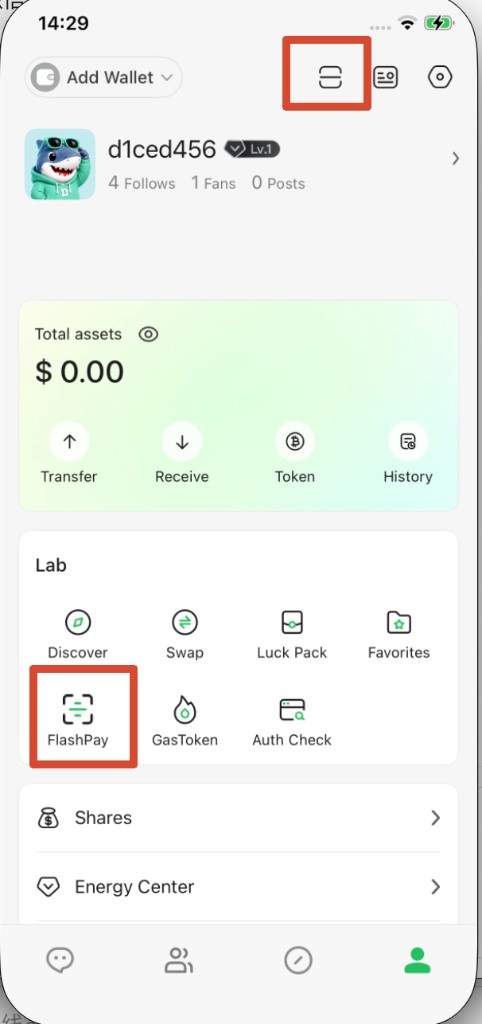
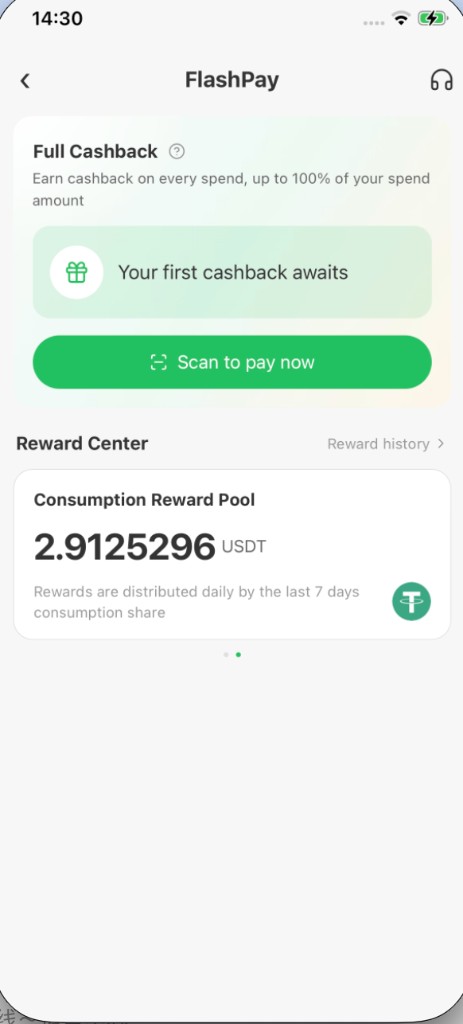
1. Abrir o Scan
- Profile / Me → Scan; ou
- Lab → FlashPay → Scan to pay now
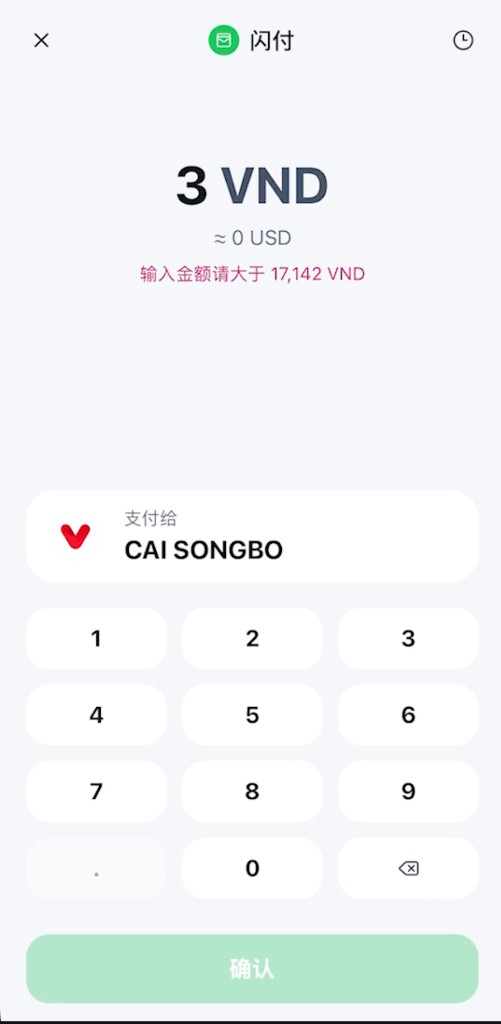
2. Escanear e conferir
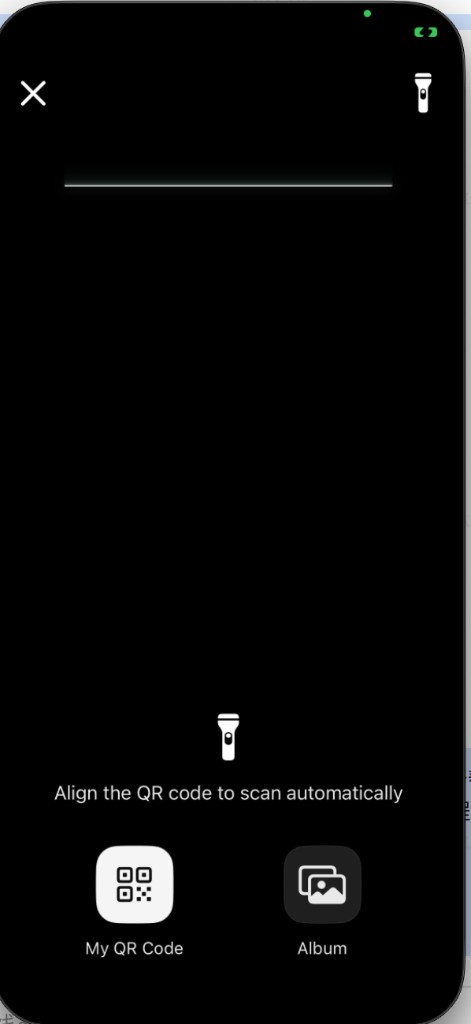
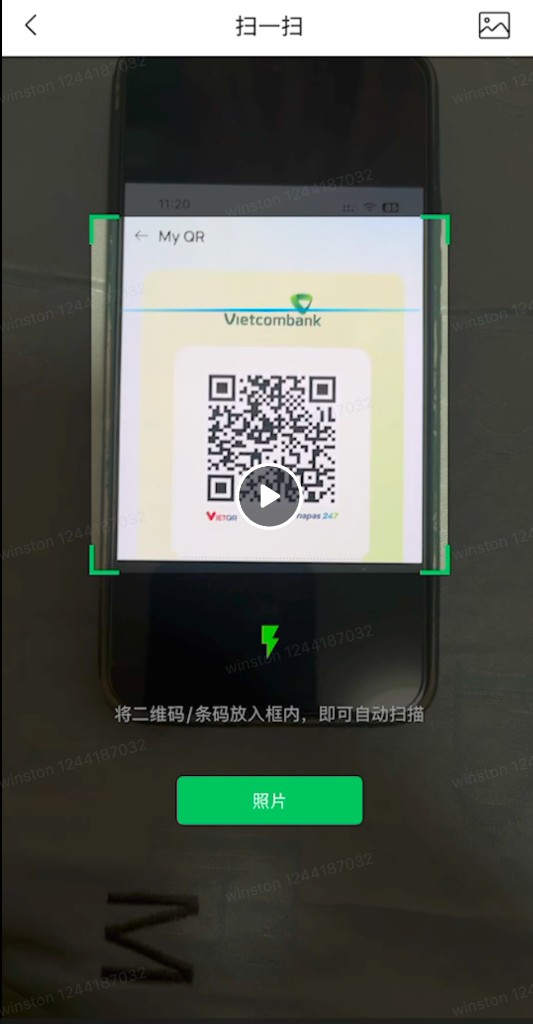
Mantenha o QR nítido no quadro e confira estabelecimento, moeda e valor (ou o mínimo indicado). Se estiver errado, peça um novo QR.
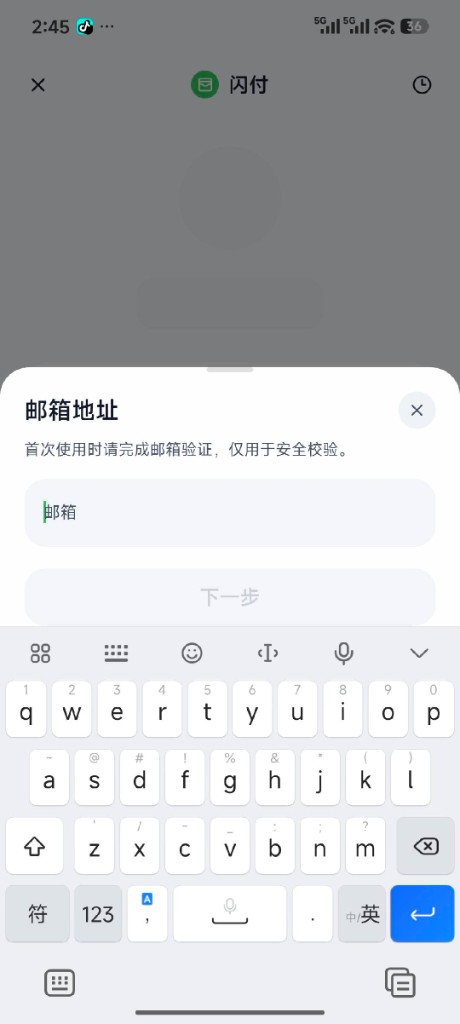
3. E-mail no primeiro uso
Informe e verifique o e-mail e volte ao pagamento.
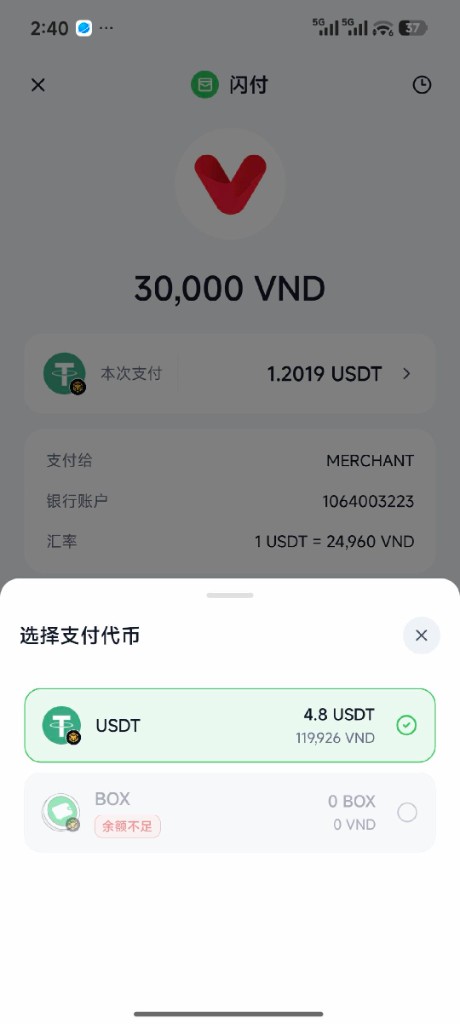
4. Escolher ativo e rede
Escolha USDT/USDC (ou outros da lista), confira rede, câmbio e taxas. Sem saldo suficiente, em geral não é selecionável.
5. Confirmar e pagar
Revise tudo, toque em Confirm, conclua approve se necessário e a verificação biométrica/PIN.
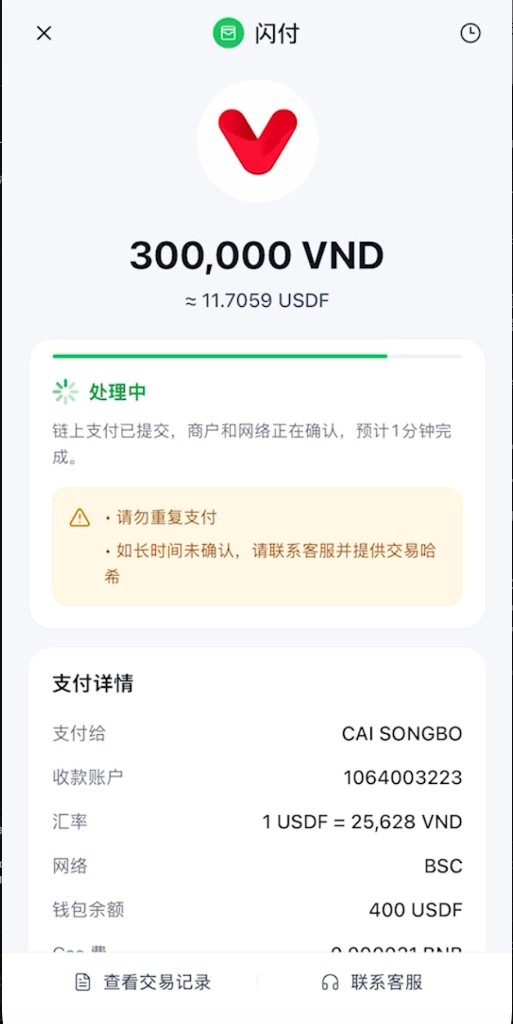
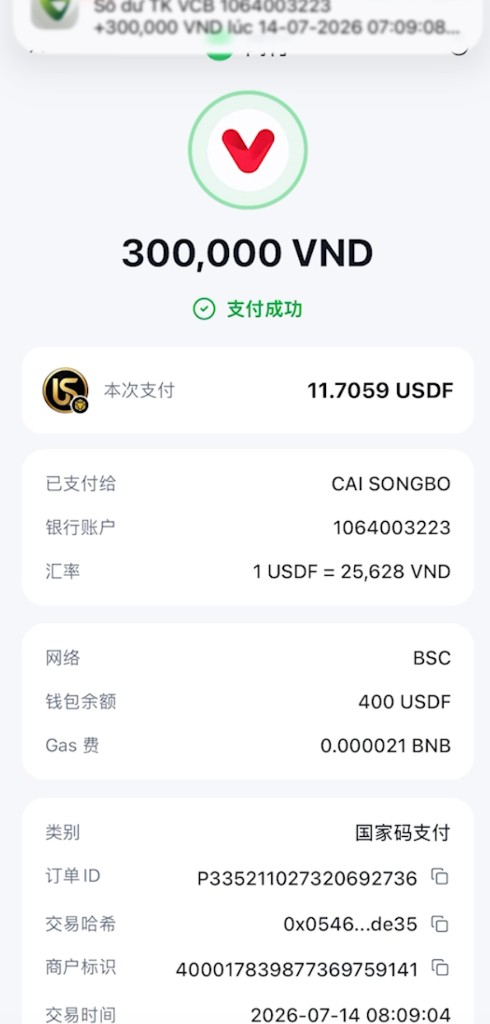
6. Ver o resultado
| Status | Significado | O que fazer |
|---|---|---|
| Processing | Enviado, aguardando confirmação | Não pague de novo |
| Successful | Resultado exibido | Mostre ao estabelecimento |
| Failed | Motivo exibido | Corrija e Retry |
7. Histórico
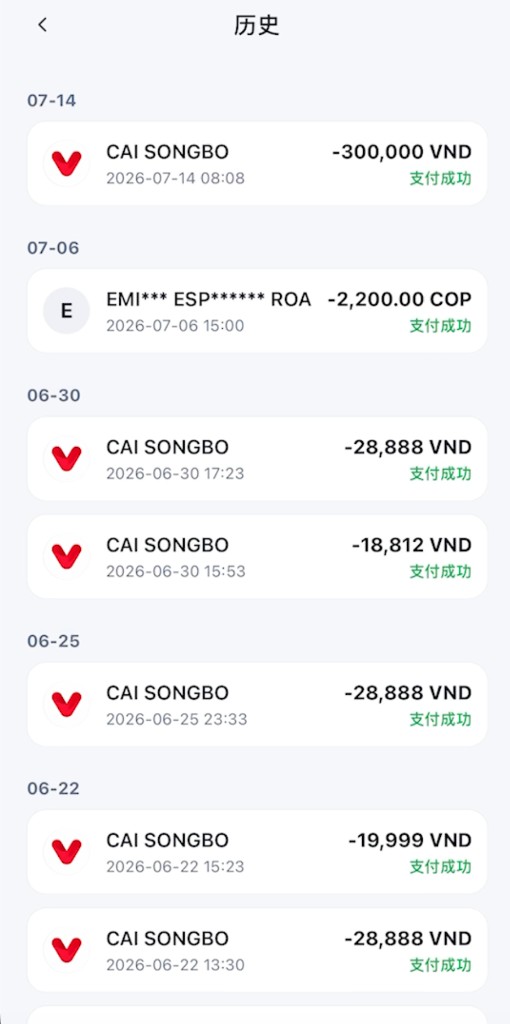
Abra History no Flash Pay e revise o detalhe.
Países e canais de pagamento
Nota: Sujeito à abertura real do canal. A tabela é referência; siga o que o App mostrar ao escanear.
| País / região | Canal de pagamento |
|---|---|
| Vietnã | VietQR, Momo QR |
| Filipinas | QRPH / InstaPay QR |
| Brasil | PIX |
| Argentina | Transferencias 3.0 QR |
| Peru | Yape / PLIN |
| Índia | UPI QR |
| Bolívia | OpenBCB |
| Colômbia | Bre-B |
| Malásia | DUITNOW_QR |
| Indonésia | QRIS_QR |
| Singapura | SG_PAYNOW_QR |
| Laos | LA_QR |
| Camboja | BAKONG_QR |
| Mongólia | MN_QR |
| Coreia do Sul | SEOUL_QR |
Perguntas frequentes
Nada acontece ao escanear?
Verifique câmera, nitidez do QR e se é QR de pagamento do estabelecimento.
Por que pede e-mail?
Flash Pay exige vincular e verificar e-mail no primeiro uso.
Por que o valor estimado pode diferir?
Pode ser estimativa por câmbio e taxas.
O que fazer se falhar?
Não pague de novo imediatamente; corrija o motivo e use Retry.
Successful, mas o estabelecimento não recebeu
Veja o histórico; se Processing, aguarde e não pague de novo.
Quais ativos são aceitos?
Principalmente USDT e USDC — siga a lista da página.
Quais países e canais há?
Veja a tabela acima. Canais reais dependem do parceiro e do scan.