
¿Cómo pago con Flash Pay (código QR)?
Qué resuelve esta guía
Cómo pagar en un comercio con Flash Pay y consultar el estado y el registro on-chain después.
Ruta corta: Abrir Scan → escanear → verificar comercio e importe → email en el primer uso → elegir activo y red → confirmar → ver resultado
Alcance y preparación
- DeBox instalado e iniciado sesión; Flash Pay disponible
- Permiso de cámara
- Activo listado en la página (principalmente USDT y USDC)
- Saldo suficiente; prepara gas de red si la página lo pide
- Primer uso: vincular y verificar email
Verifica comercio, importe, activo y red. Lo enviado on-chain suele ser irreversible. En Processing, no vuelvas a pagar la misma compra.
Reproduce la demo; si no carga, abre el vídeo.
Pasos
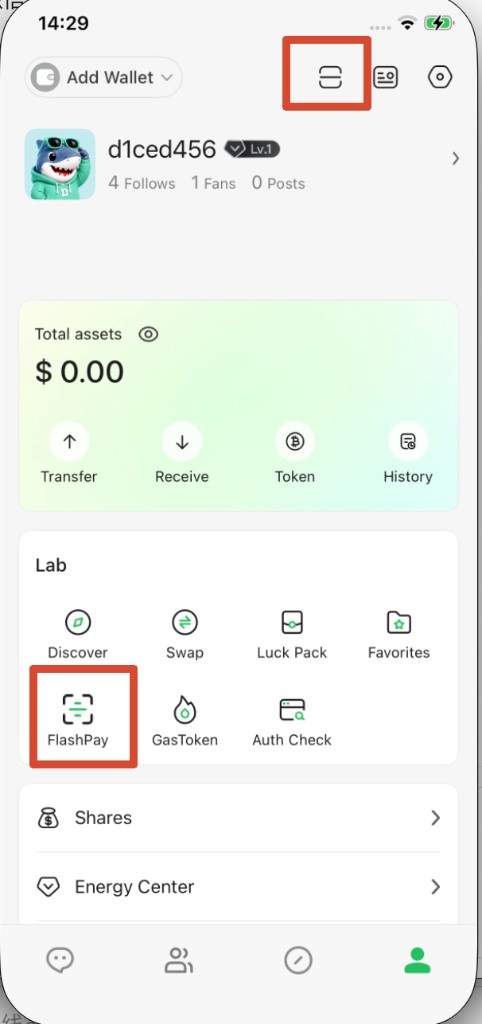
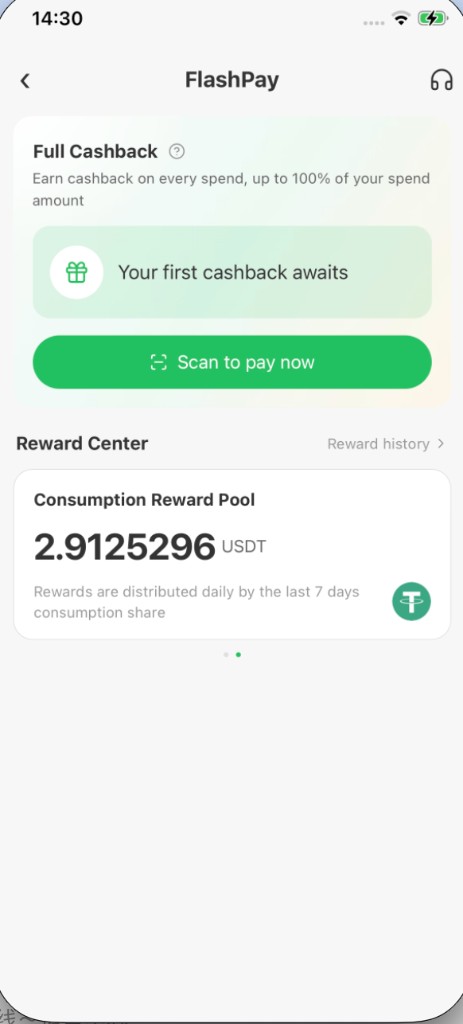
1. Abrir Scan
- Profile / Me → Scan; o
- Lab → FlashPay → Scan to pay now
2. Escanear y verificar
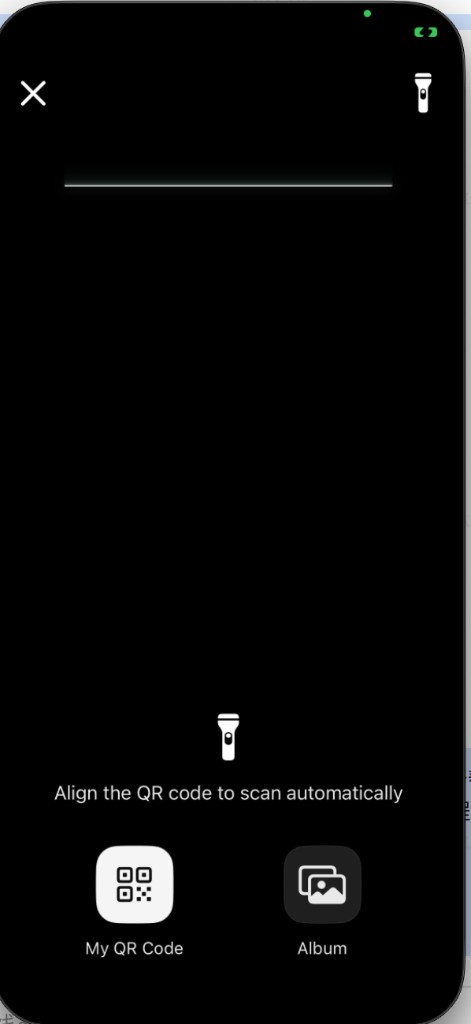
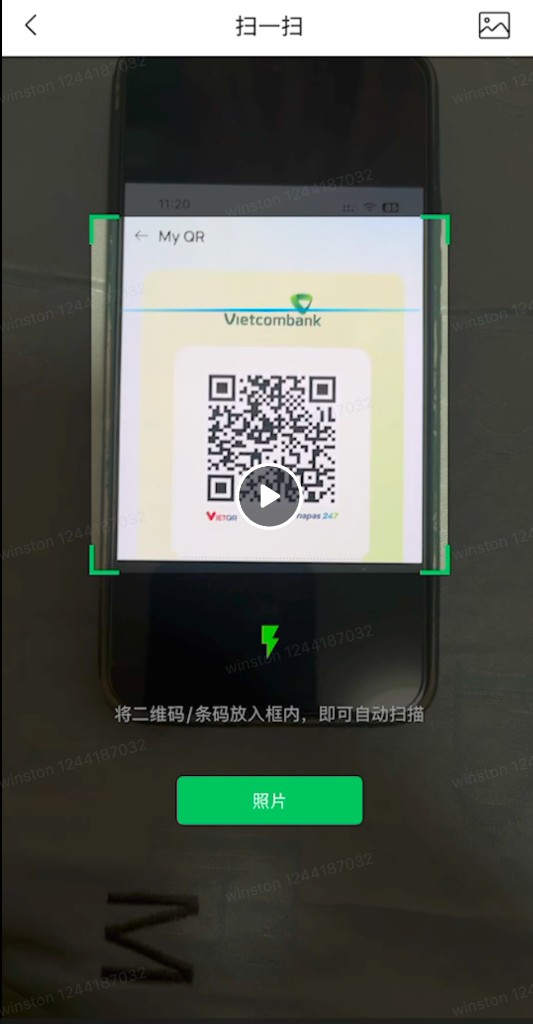
Mantén el QR nítido en el marco, verifica comercio, moneda e importe (o el mínimo indicado). Si algo falla, pide un código nuevo.
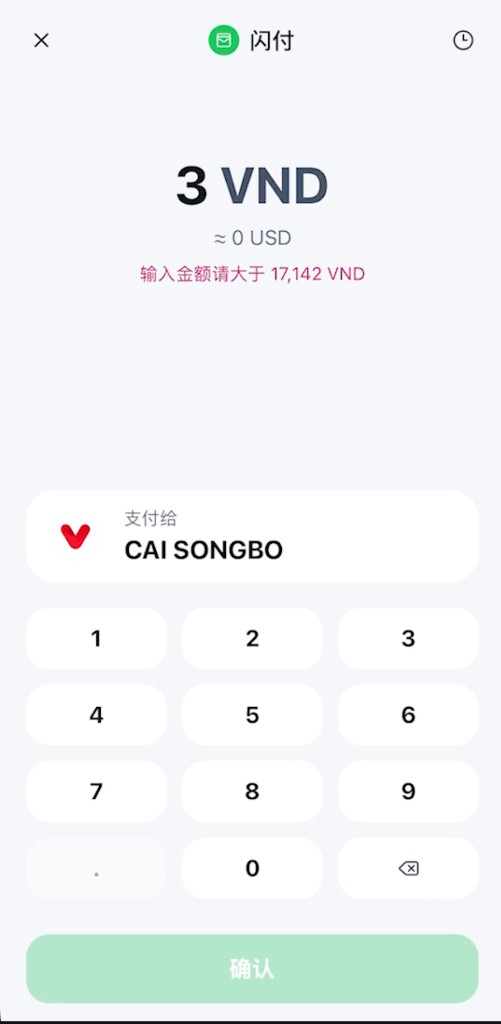
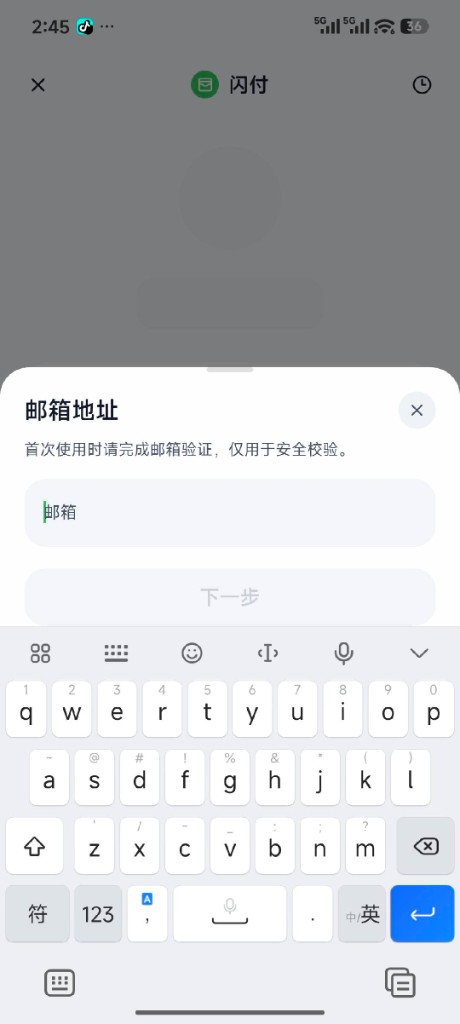
3. Email en el primer uso
Introduce y verifica tu email, luego vuelve al pago.
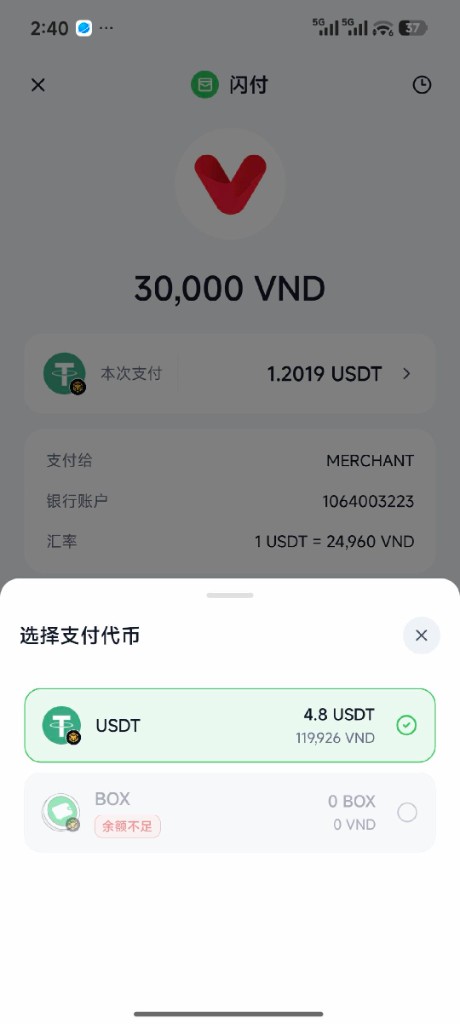
4. Elegir activo y red
Elige USDT/USDC (u otros de la lista), revisa red, tipo de cambio y comisiones. Sin saldo suficiente no suele ser seleccionable.
5. Confirmar y pagar
Revisa todo, toca Confirm, completa approve si aplica y la verificación biométrica/PIN.
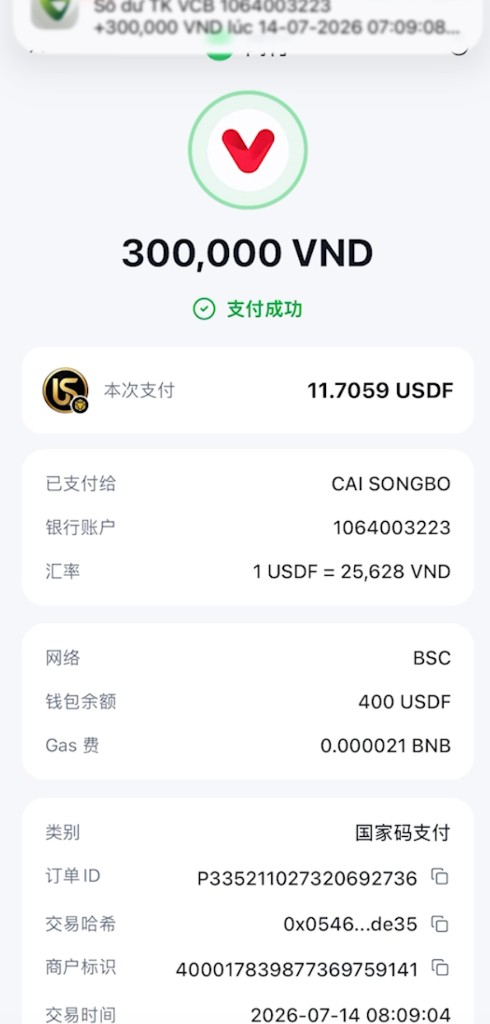
6. Ver el resultado
| Estado | Significado | Qué hacer |
|---|---|---|
| Processing | Enviado, esperando confirmación | No pagues de nuevo |
| Successful | Resultado mostrado | Muéstralo al comercio |
| Failed | Motivo mostrado | Corrige y Retry |
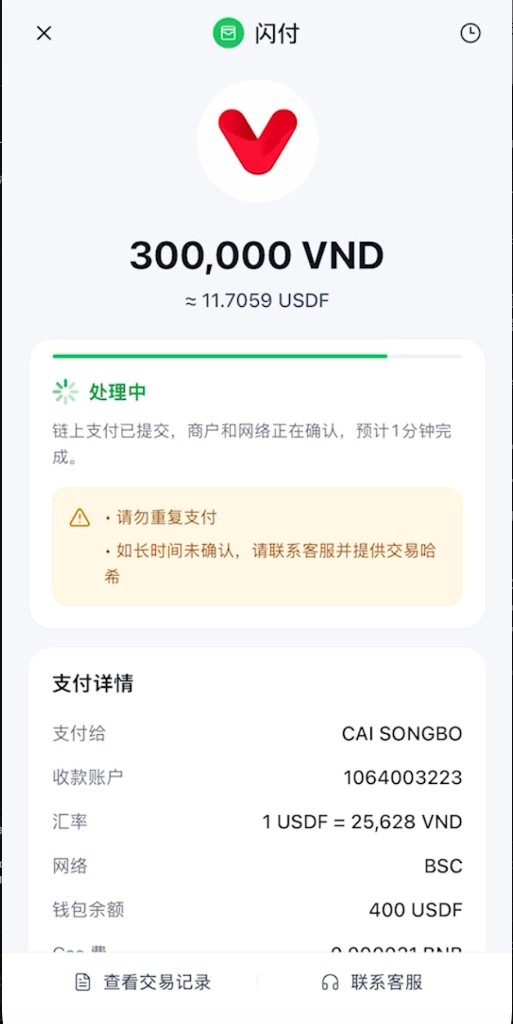
7. Historial
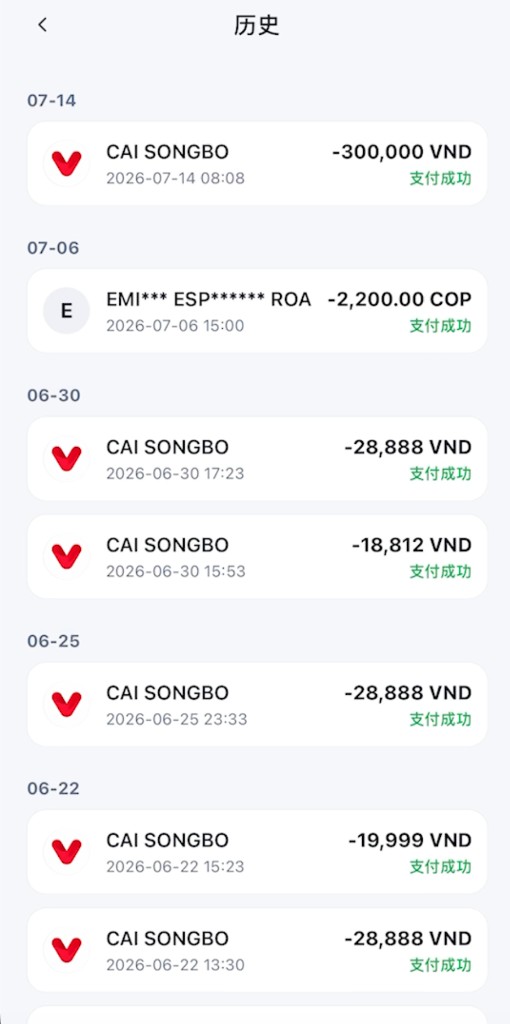
Abre History en Flash Pay y revisa el detalle.
Países y canales de pago
Nota: Sujeto a la apertura real del canal. La tabla es referencia; sigue lo que muestre la App al escanear.
| País / región | Canal de pago |
|---|---|
| Vietnam | VietQR, Momo QR |
| Filipinas | QRPH / InstaPay QR |
| Brasil | PIX |
| Argentina | Transferencias 3.0 QR |
| Perú | Yape / PLIN |
| India | UPI QR |
| Bolivia | OpenBCB |
| Colombia | Bre-B |
| Malasia | DUITNOW_QR |
| Indonesia | QRIS_QR |
| Singapur | SG_PAYNOW_QR |
| Laos | LA_QR |
| Camboya | BAKONG_QR |
| Mongolia | MN_QR |
| Corea del Sur | SEOUL_QR |
Preguntas frecuentes
¿No pasa nada al escanear?
Revisa cámara, nitidez del QR y que sea un código de pago del comercio.
¿Por qué pide email?
Flash Pay exige vincular y verificar email en el primer uso.
¿Por qué puede diferir el descuento estimado?
Puede ser una estimación por tipo de cambio y comisiones.
¿Qué hago si falla el pago?
No repitas de inmediato; corrige el motivo y luego Retry.
Successful pero el comercio no lo recibió
Revisa el historial; si es Processing, espera y no pagues otra vez.
¿Qué activos se admiten?
Principalmente USDT y USDC; sigue la lista de la página.
¿Qué países y canales hay?
Consulta la tabla anterior. Los canales reales dependen del partner y del escaneo.